Три уровня проверки
Кнопка в INCY показывает, что приложение включило подключение. Но «подключено» в приложении — ещё не значит, что сервер отвечает и трафик действительно идёт через него. Поэтому проверять подключение удобно по уровням, от простого к подробному: сначала статус в приложении, затем ответ сервера, затем то, что нужные программы и сайты работают через подключение.
Такой порядок экономит время. Если не прошёл первый уровень, дальше проверять бессмысленно: сначала нужно разобраться, почему приложение не подключается. Если первый уровень пройден, а второй нет, дело в сервере или подписке. А если всё отвечает, но отдельная программа работает не так, как ожидалось, причину стоит искать в настройках маршрутизации.
| Уровень | Что проверяем | Где смотреть |
|---|---|---|
| 1. Статус | приложение включило подключение | главный экран INCY, системные значки и настройки |
| 2. Сервер | выбранный сервер отвечает | кнопка «Проверить», проверка задержки серверов |
| 3. Трафик | программы и сайты работают через подключение | счётчики скорости, маршрутизация, режим на ПК |
Ниже — где искать каждый признак на телефоне и компьютере. Интерфейс описан по INCY для Android и Windows; на iPhone, macOS и Linux он устроен похоже.
Когда проверять
Проверка нужна не только когда что-то сломалось. Полезно пройти её после первой настройки, после продления подписки, после смены сервера или профиля маршрутизации и после обновления INCY. Так вы заранее убедитесь, что всё работает, и не будете искать причину в спешке.
Главный экран INCY
Первое, что стоит проверить, — главный экран. До подключения на нём большая кнопка с подписью «Нажмите для подключения». После подключения экран меняется и показывает, что происходит с соединением.
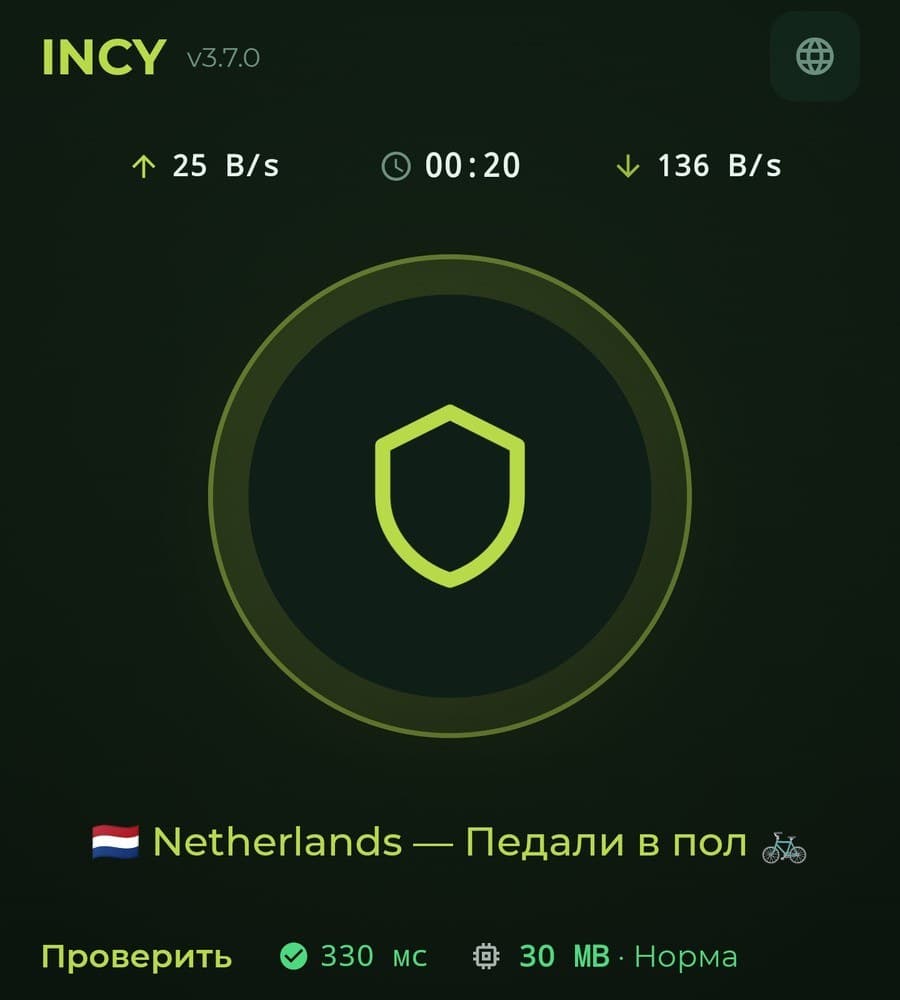
На Android после подключения вверху появляются три показателя: скорость отдачи, таймер подключения и скорость загрузки. Ниже — название выбранного сервера, а под ним кнопка «Проверить» и результат проверки — задержка в миллисекундах. Таймер подтверждает, что подключение держится, а счётчики скорости — что через него идёт трафик.
На iPhone и компьютере
На iPhone кнопка подключения находится на вкладке «Подключение», на компьютере — на главном экране, над ней переключатель режимов TUN и «Системный прокси». После подключения экран меняется: по нему видно, что подключение включено и какой сервер выбран. Если экран не изменился, а кнопка снова предлагает подключиться, подключение не установилось — проверьте системный запрос, подписку и сервер.
Кнопка «Проверить»
По документации разработчика «Проверить» — проверка соединения при активном подключении. Кнопка есть на Android, iOS и в версии для ПК. Сервис подписки может её скрыть: документация объясняет это тем, что сервер некоторых провайдеров отвечает на такой запрос нестандартно или блокирует его. Если кнопки нет, это не ошибка — пользуйтесь проверкой задержки серверов из следующего раздела.
Счётчики скорости
Счётчики отдачи и загрузки — простой способ убедиться, что трафик идёт через INCY. Откройте сайт или приложение, которое должно работать через подключение, и посмотрите на главный экран: значения должны вырасти. Если вы активно пользуетесь интернетом, а счётчики почти не меняются, этот трафик, скорее всего, идёт мимо подключения — например, по правилу маршрутизации «напрямую».
После смены сети
При переходе с Wi-Fi на мобильный интернет и обратно подключение может переподключаться. Сразу после смены сети посмотрите на таймер и счётчики: если таймер идёт, а счётчики растут при открытии сайтов, всё в порядке. Если таймер остановился или подключение пропало, нажмите кнопку подключения заново. Чтобы в момент обрыва трафик не уходил мимо сервера, пригодится функция Kill Switch.
Проверка задержки серверов
Второй уровень — убедиться, что сервер отвечает. Для этого в INCY есть проверка задержки: она отправляет запрос к серверам подписки и показывает, за сколько миллисекунд пришёл ответ.

На компьютере проверка запускается значком спидометра на карточке подписки в разделе «Сервера», на iPhone — значком молнии вверху вкладки «Серверы», на Android — кнопкой проверки на вкладке «Сервера». После проверки у отвечающих серверов появляется пинг в миллисекундах. Сервер без пинга из вашей сети не отвечает.
- 1
Откройте список серверов
Раздел или вкладка «Сервера» («Серверы» на iPhone). - 2
Запустите проверку задержки
Значок спидометра на ПК, молнии на iPhone или кнопка проверки на Android. - 3
Посмотрите на выбранный сервер
Если у него есть пинг, сервер отвечает. Если нет — выберите другой с пингом. - 4
Переподключитесь
Отключитесь и подключитесь заново на выбранном сервере, затем проверьте главный экран ещё раз.
Подробнее о том, что значит задержка и как по ней выбирать сервер, — на странице серверы для INCY.
Почему задержка разная
Задержка зависит от расстояния до сервера, его загрузки и состояния вашей сети, поэтому от проверки к проверке она меняется. Небольшие колебания нормальны. Важнее другое: есть ли у сервера пинг вообще и насколько он отличается от других серверов подписки. Если задержка выросла у всех серверов сразу, скорее всего, дело в вашей сети.
Карточка подписки
На той же вкладке у подписки есть карточка: на ней видно, сколько осталось дней и трафика, если сервис подписки передаёт эти данные. Если срок закончился, серверы перестают отвечать все сразу — проверка задержки покажет это как отсутствие пинга у всех серверов. Тогда продлите подписку в личном кабинете и обновите её кнопкой на карточке.
Признаки подключения в системе
Кроме INCY, подключение видно и в самой операционной системе. Это удобно, когда приложение свёрнуто или нужно быстро понять, включено ли оно.
Android
Пока подключение активно, в строке состояния вверху экрана обычно виден значок ключа. В системном разделе подключений у INCY отмечено, что оно включено.iPhone и iPad
В «Настройках» → «Основные» → «VPN и управление устройством» у конфигурации INCY виден статус подключения.Windows в режиме TUN
Появляется виртуальный сетевой адаптер, которого не было до подключения.Windows в режиме «Системный прокси»
В системных настройках прокси указан локальный прокси INCY.Виджеты и ярлыки
По README разработчика на телефонах они показывают статус без открытия приложения.
На компьютере есть ещё значок INCY в трее, рядом с часами. В его меню есть пункты «Отключить», «Показать INCY» и «Выход» — по ним видно, что приложение запущено, и можно быстро открыть главный экран.
Kill Switch как признак обрыва
Если включён Kill Switch, при обрыве подключения он отключает трафик, чтобы данные не уходили мимо сервера. Поэтому внезапно пропавший интернет при включённом Kill Switch — признак того, что подключение упало. Подключитесь заново; если INCY закрылся из-за сбоя, на ПК в настройках соединения есть кнопка «Сбросить Kill Switch».
Проверка на компьютере
На Windows признаки подключения удобно проверить командами PowerShell: они покажут активные сетевые адаптеры и системные настройки прокси. Команды только читают настройки и ничего не меняют.
Get-NetAdapter | Where-Object Status -eq 'Up'
Get-ItemProperty 'HKCU:\Software\Microsoft\Windows\CurrentVersion\Internet Settings' | Select-Object ProxyEnable, ProxyServer
Первая команда выводит включённые сетевые адаптеры. Выполните её до подключения и после: в режиме TUN во втором списке появится новый адаптер — это виртуальный адаптер INCY. Вторая команда показывает системные настройки прокси. В режиме «Системный прокси» ProxyEnable будет равен 1, а в ProxyServer — локальный адрес с портом. Обычно это порт локального прокси из настроек соединения INCY: в нашей версии там указан 10808 — локальный прокси Mixed для SOCKS5 и HTTP.
Какой режим выбрать и чем TUN отличается от «Системного прокси», рассказано в статье режимы TUN и «Системный прокси». Если подключение на компьютере не устанавливается вовсе, пройдите диагностику из статьи INCY не работает на ПК.
Отдельная программа
Если подключение работает, а одна программа — нет, проверьте две вещи. Первая — режим: в «Системном прокси» через подключение идут только программы, которые учитывают системные настройки прокси. Вторая — маршрутизация: правило «напрямую» отправляет трафик мимо сервера, а «блокировать» не пускает его вовсе. Как устроены правила, показано на странице маршрутизация в INCY.
Ссылки incy://
У INCY есть ссылки, которые управляют подключением: incy://connect подключает, incy://disconnect отключает. Такую ссылку можно открыть из браузера или сохранить, например, в ярлык. Это удобно, если вы часто включаете и выключаете подключение: после такой ссылки остаётся проверить статус на главном экране или в виджете.
Если проверка не прошла
Результат проверки подсказывает, что делать дальше. Сравните его с таблицей:
| Результат | Вероятная причина | Что сделать |
|---|---|---|
| Подключение не включается | не разрешён системный запрос, другое приложение с подключением | разрешить запрос, выключить другие такие приложения |
| Нет пинга у всех серверов | закончилась подписка, нет интернета | проверить срок, обновить подписку, проверить сеть |
| Нет пинга у одного сервера | сервер не отвечает из вашей сети | выбрать другой сервер |
| Подключено, счётчики не растут | трафик идёт напрямую по правилам | проверить профиль маршрутизации и режим |
Если подписка активна, серверы отвечают, а нужные сайты всё равно не открываются, пройдите общую диагностику на странице INCY не работает. Полезно и сравнение: проверьте ту же подписку на другом устройстве в той же сети. Если там всё работает, причина в первом устройстве, если нет — в сети или подписке. Для телефонов есть отдельные разборы: INCY не работает на Android и INCY не работает на iPhone.
Логи
Если ничего не помогло, пригодятся логи: их можно найти в настройках INCY. Разработчик просит прикладывать их к сообщениям об ошибках на feedback.incy.cc вместе с версией приложения и платформой. Перед отправкой закройте в логах ссылку-подписку и ключи — по ним к серверам может подключиться кто угодно. Вопросы о подписке и серверах решает поддержка сервиса подписки, все адреса — на странице контакты.