Два режима подключения
В версии INCY для ПК — для Windows, macOS и Linux — есть два режима подключения: TUN и «Системный прокси». Переключатель между ними находится в самом верху главного экрана, над большой кнопкой подключения. По умолчанию выбран TUN. Оба режима подключаются к одному и тому же серверу из вашей подписки и используют одни и те же правила маршрутизации, а различаются тем, какие программы на компьютере пойдут через подключение.
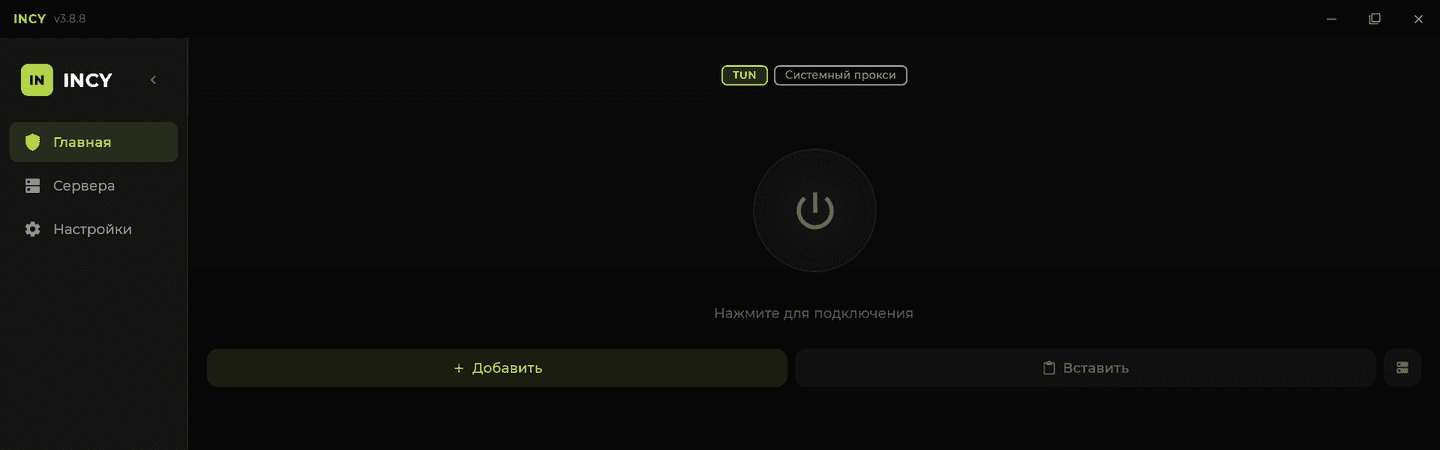
Коротко разницу можно описать так. TUN работает на уровне сети: через подключение идёт трафик всех программ, даже тех, что ничего не знают о прокси. «Системный прокси» работает на уровне настроек системы: через подключение идут только те программы, которые читают системные настройки прокси. Ниже разберём, как устроен каждый режим, где какой удобнее и как их переключать.
Версия для ПК пока в стадии pre-alpha: пользоваться ею можно каждый день, но между релизами возможны изменения. Описание ниже соответствует версии 3.8.8 для Windows; интерфейс на macOS и Linux такой же. Скачать актуальную версию можно на страницах INCY для Windows и INCY для macOS.
Как работает TUN
В режиме TUN INCY создаёт в системе виртуальный сетевой адаптер. Для операционной системы он выглядит как ещё одна сетевая карта, и трафик программ направляется в неё. Дальше INCY решает по правилам маршрутизации, что отправить через сервер, что напрямую, а что заблокировать. Программе не нужно ничего знать о прокси: она просто пользуется сетью, как обычно.
Главное преимущество TUN — охват. Через подключение идут браузеры, игры, мессенджеры, консольные утилиты, фоновые службы и программы, у которых вообще нет настроек прокси. Поэтому TUN — режим по умолчанию и лучший выбор, если вы не уверены, что выбрать. Учтите и следствие: в режиме TUN через INCY идут и фоновые службы системы, например загрузка обновлений, поэтому трафика через подключение может быть больше, чем вы ожидаете.
DNS в режиме TUN
В настройках соединения есть параметр «Перехватывать системный DNS». Он направляет DNS-запросы операционной системы через туннель и работает только в режиме TUN. В подсказке к нему разработчик прямо пишет: отключите его, если перестают открываться сайты. Это первое, что стоит проверить, если в режиме TUN сайты не загружаются, а в режиме «Системный прокси» всё работает.
Права администратора
Создание виртуального сетевого адаптера — изменение сетевых настроек системы, поэтому при первом подключении в режиме TUN система может запросить права администратора или пароль. Это нормально и связано с самим режимом, а не с ошибкой приложения. В режиме «Системный прокси» адаптер не создаётся. На рабочих компьютерах права администратора часто ограничены — тогда «Системный прокси» может оказаться единственным доступным режимом.
TUN и другие сетевые программы
Виртуальный сетевой адаптер создают не только прокси-клиенты, но и другие программы: корпоративные клиенты удалённого доступа, средства виртуализации, другие туннельные приложения. Когда две такие программы работают одновременно, они могут спорить за маршруты, и сеть начинает вести себя непредсказуемо. Если в режиме TUN что-то перестало работать после установки другой сетевой программы, попробуйте запускать их по очереди или переключите INCY в режим «Системный прокси».
Как работает «Системный прокси»
В режиме «Системный прокси» INCY запускает на компьютере локальный прокси-сервер и прописывает его в системных настройках прокси. Программы, которые читают эти настройки, — большинство браузеров и многие другие приложения — сами отправляют свои соединения через локальный прокси, а он передаёт их на сервер.
Проблема в слове «многие». Часть программ системные настройки прокси игнорирует: у них свои настройки сети или они работают напрямую. Консольные утилиты, например, обычно смотрят не на системные настройки, а на переменные окружения. Такие программы в режиме «Системный прокси» пойдут мимо подключения. Зато этот режим ничего не меняет на уровне сетевых адаптеров и потому иногда лучше уживается с другим сетевым ПО на компьютере.
Локальный прокси
Адрес локального прокси указан в настройках соединения: «Локальный прокси — Mixed (SOCKS5 + HTTP): 10808». Это значит, что INCY принимает соединения на порту 10808 на самом компьютере и понимает оба протокола — SOCKS5 и HTTP. Любую программу, у которой есть свои настройки прокси, можно направить туда вручную.
SOCKS5:  127.0.0.1:10808
HTTP:    127.0.0.1:10808
Для консольных утилит, которые читают переменные окружения, адрес задаётся так:
export http_proxy=http://127.0.0.1:10808
export https_proxy=http://127.0.0.1:10808set HTTP_PROXY=http://127.0.0.1:10808
set HTTPS_PROXY=http://127.0.0.1:10808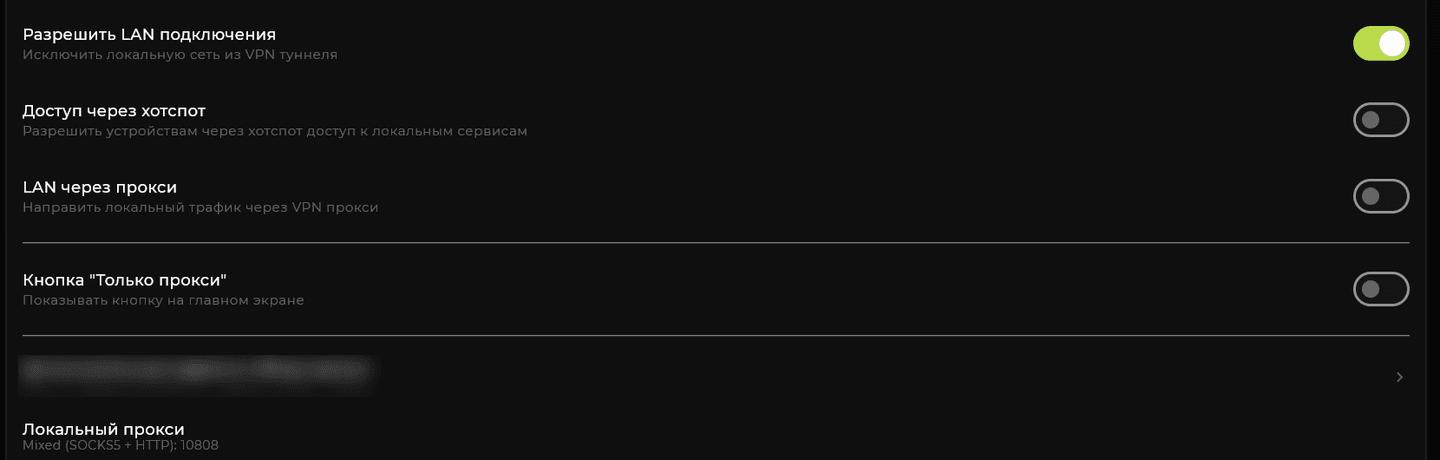
На том же экране есть переключатель «Кнопка "Только прокси"» с подсказкой «Показывать кнопку на главном экране». В документации разработчика «Только прокси» упоминается как отдельный режим подключения наряду с TUN и «Системным прокси»; переключатель выводит его кнопку на главный экран. Он пригодится тем, кто направляет программы на локальный прокси вручную.
Если после сбоя не открываются сайты
В режиме «Системный прокси» INCY прописывает свой адрес в системных настройках прокси. Если приложение завершилось аварийно, в настройках системы может остаться адрес 127.0.0.1:10808, и браузер перестанет открывать сайты, хотя INCY уже закрыт. Проверьте системные настройки прокси: в Windows — в параметрах «Сеть и Интернет», раздел «Прокси», в macOS — в настройках сети, в подробностях подключения. Если там указан ручной прокси, который вы не задавали, отключите его. Если же после сбоя пропал весь интернет, а не только браузер, нажмите «Сбросить Kill Switch» в настройках соединения.
Сравнение режимов
Сведём различия в одну таблицу. Ни один режим не «быстрее» другого сам по себе: скорость определяет сервер и ваша сеть, а режим — только то, какие программы попадут в подключение.
| Вопрос | TUN | Системный прокси |
|---|---|---|
| Какие программы идут через подключение | все | только читающие системные настройки прокси |
| Программы без настроек прокси | ||
| Консольные утилиты | только с переменными окружения | |
| Виртуальный сетевой адаптер | создаётся | не создаётся |
| Перехват системного DNS | можно включить | не применяется |
| Права администратора | могут понадобиться | обычно не нужны |
| Прокси по приложениям | ||
| Режим по умолчанию |
Профили маршрутизации работают в обоих режимах: режим определяет, какие программы вообще попадают в INCY, а маршрутизация — что из попавшего пойдёт через сервер. С прокси по приложениям иначе: по документации разработчика на ПК он работает только в режиме TUN, а в режимах «Системный прокси» и «Только прокси» не действует. Подробнее о профилях — в статье маршрутизация в INCY.
Как переключить режим
Переключать режим удобнее при отключённом соединении: так новый режим применится с чистого листа.
- 1
Отключитесь
Нажмите большую кнопку на главном экране, чтобы разорвать подключение. - 2
Выберите режим
Вверху главного экрана нажмите «TUN» или «Системный прокси» — выбранный режим подсвечивается. - 3
Подключитесь снова
Нажмите кнопку подключения. В режиме TUN система может запросить права администратора. - 4
Проверьте нужные программы
Убедитесь, что подключение установлено и программы, ради которых вы включали INCY, работают.
Если после переключения что-то перестало работать, вернитесь к прежнему режиму тем же способом. Режим — это настройка подключения, а не подписки: подписка и серверы от него не зависят. Если сомневаетесь, проверьте оба режима на своих программах — переключение занимает несколько секунд.
Какой режим выбрать
Для большинства пользователей ответ простой — TUN. Он охватывает все программы, и вам не придётся разбираться, какая из них читает системные настройки прокси, а какая нет. «Системный прокси» имеет смысл в нескольких конкретных случаях.
Нужен только браузер
Если через подключение должен идти только браузер, «Системный прокси» охватит его и не затронет остальные программы.Конфликт с другим сетевым ПО
Если в режиме TUN не работает другое приложение, создающее свой сетевой адаптер, попробуйте «Системный прокси».Нет прав администратора
Если на рабочем компьютере нельзя менять сетевые адаптеры, режим «Системный прокси» может оказаться единственным вариантом.Ручная настройка программ
Если вы сами направляете программы на локальный прокси, режим «Системный прокси» и кнопка «Только прокси» дают больше контроля.
Если же нужно, чтобы через подключение шли только несколько выбранных программ, режим менять не нужно: для этого в INCY есть прокси по приложениям, и работает он как раз в режиме TUN. Как его настроить, рассказано в статье раздельное туннелирование в INCY.
Режимы на macOS и Linux
Интерфейс версии для ПК одинаков на всех системах, но поведение режимов немного зависит от системы. На macOS при первом подключении в режиме TUN система может запросить пароль администратора. В Linux системные настройки прокси задаёт графическая среда, и читают их далеко не все программы, поэтому там режим TUN особенно удобен. Подробнее об установке — в статьях INCY на macOS и INCY на Linux.
Режим и маршрутизация вместе
Режим и профиль маршрутизации настраиваются независимо. Например, в режиме TUN с профилем, который отправляет локальные адреса напрямую, все программы пойдут через INCY, но обращения к роутеру и принтеру останутся в домашней сети. Менять режим ради таких исключений не нужно: это задача профиля маршрутизации.
Если ни один режим не подключается
Если сервер не подключается ни в одном из режимов, дело не в режиме, а в подписке, сервере или сети. Проверьте срок подписки в кабинете, обновите её и выберите другой сервер. Если после отключения INCY пропал интернет, нажмите «Сбросить Kill Switch» в настройках соединения. Пошаговая диагностика — в разделе INCY не работает, общий порядок настройки — в пошаговой инструкции, а правила маршрутизации — на странице маршрутизация в INCY.