Что нужно для второго устройства
Второе устройство подключается к той же подписке, что и первое: новая оплата не нужна, если в тарифе есть свободное место. Понадобятся три вещи: INCY на новом устройстве, ссылка-подписка и свободное место в подписке. Приложение бесплатное, ссылка лежит в личном кабинете сервиса, а число мест вы выбирали при оплате в конструкторе тарифа.
Проверить, сколько мест занято, можно в кабинете сервиса: на главной видно число устройств в тарифе, а в разделе «Устройства» — список уже подключённых. Если все места заняты, удалите устройство, которым больше не пользуетесь, или выберите тариф с большим числом устройств на странице тарифов. Как устроен лимит и что такое HWID, разобрано в статье одна подписка INCY на нескольких устройствах.
| Устройство | Как установить INCY | Как добавить подписку |
|---|---|---|
| iPhone, iPad | App Store, издатель LLC ITDEV | «Вставить» на вкладке «Серверы» или ссылка из кабинета |
| Android | Google Play или Incy.apk с GitHub | «Вставить» на вкладке «Сервера» или ссылка из кабинета |
| Windows, macOS, Linux | релизы на GitHub INCY-DEV; для Mac ещё App Store | «Вставить» на главном экране |
| Android TV, Apple TV | Google Play или APK; App Store на Apple TV | «Отправить на TV» с телефона |
Все официальные источники приложения с кнопками скачивания собраны на странице скачать INCY. Ставьте INCY только оттуда: сторонние сайты с похожими адресами не являются источниками приложения.
Перед подключением
Убедитесь, что на первом устройстве подписка работает: если там подключение есть, подписка активна и сервер отвечает. Решите заранее, добавляете вы новое устройство или заменяете старое: в первом случае нужно свободное место в подписке, во втором старое устройство потом стоит удалить из списка в кабинете.
Ссылка для нового устройства из кабинета
Самый удобный способ — кнопка в личном кабинете сервиса. Она выдаёт ссылку специально для нового устройства, и её не нужно пересылать через мессенджеры: вы открываете ссылку уже на том устройстве, которое подключаете.
- 1
Войдите в кабинет
По e-mail: на почту придёт код, пароль не нужен. Войти можно с любого устройства. - 2
Нажмите большую круглую кнопку на главной
Выберите «на другом устройстве». - 3
Скопируйте ссылку
Кабинет покажет ссылку для нового устройства. - 4
Откройте ссылку на новом устройстве
Дальше следуйте инструкции на странице: установите INCY и активируйте подписку. - 5
Проверьте подключение
Если не подключилось сразу, подождите 1–2 минуты и обновите подписку в приложении.
Такой порядок советует сам сервис подписки. Ссылку можно открыть на новом устройстве любым удобным способом: войти в кабинет прямо с него или отправить ссылку себе, например в заметки. Как устроен кабинет и где что лежит, показано на странице личный кабинет.
Если ссылка уже есть на первом устройстве
Ссылка-подписка одна для всех ваших устройств. Если она уже добавлена в INCY на первом устройстве, её можно скопировать оттуда — кнопкой копирования или QR-кодом на карточке подписки — и вставить на втором. Но сервис может скрыть адрес подписки в приложении: тогда кнопок «Поделиться», копирования и QR-кода у подписки не будет, и ссылку нужно брать в кабинете.
Кнопка «Добавить в приложение»
Некоторые сервисы подписки дают в кабинете кнопку, которая открывает ссылку вида incy://import. Если открыть её на устройстве, где уже установлен INCY, приложение запустится и добавит подписку само — ничего копировать не нужно. Открывайте такие ссылки только из кабинета своего сервиса: ссылка incy:// добавляет в приложение серверы и профили маршрутизации.
Второй телефон или планшет
На iPhone, iPad и Android подписка добавляется одинаково. Установите INCY из App Store или Google Play, откройте раздел серверов и добавьте ссылку.
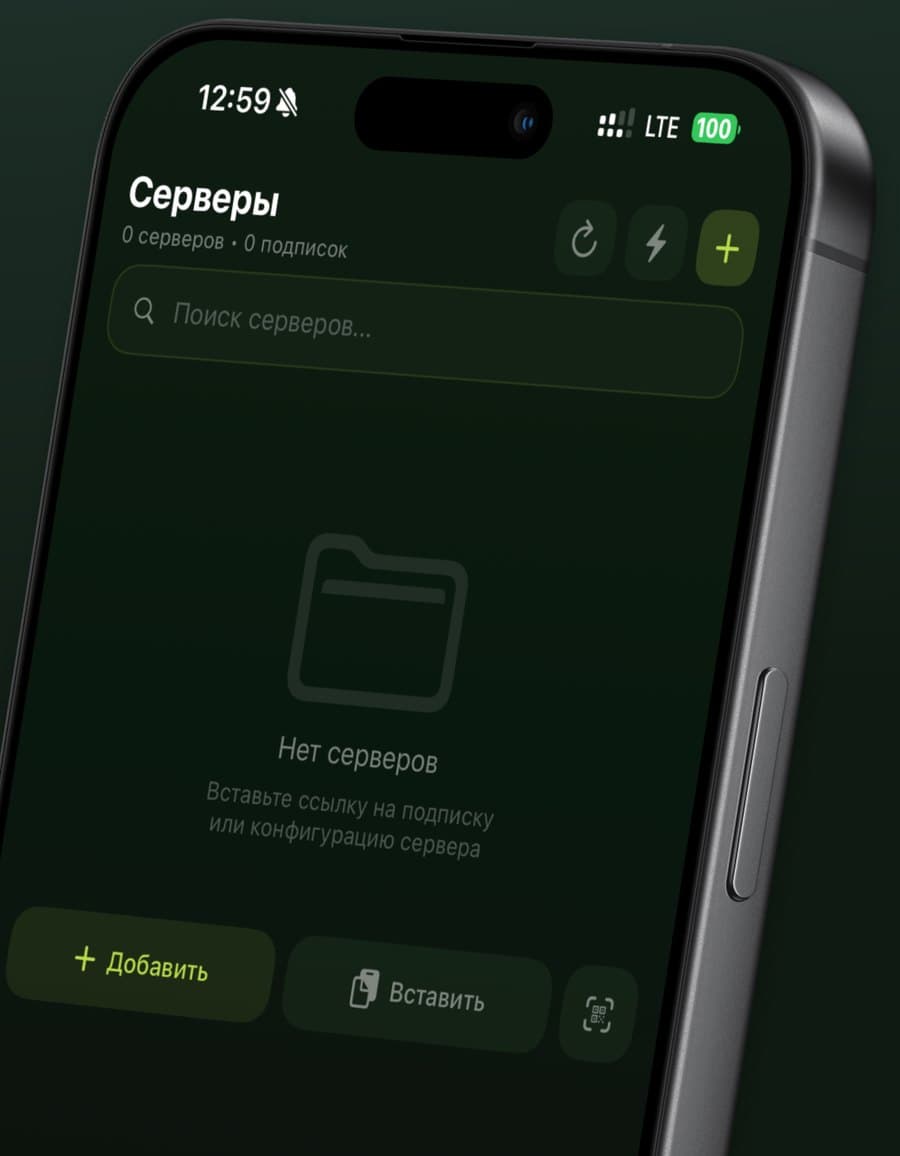
Пустой экран «Серверы» на iPhone подсказывает, что делать: вставить ссылку на подписку или конфигурацию сервера. Кнопка «Вставить» берёт ссылку из буфера обмена, «+ Добавить» открывает поле для ручного ввода, а значок сканера — камеру для QR-кода. Последний вариант удобен, если ссылка открыта на экране компьютера или первого телефона.
При первом подключении система спросит разрешение: на iPhone — на добавление конфигурации, на Android — на подключение. Нажмите «Разрешить» — без этого INCY не сможет подключиться. Подробно об установке — в статьях об INCY для iPhone из App Store и об установке APK без Google Play.
Новый телефон вместо старого
Если второе устройство — это новый телефон на замену старому, сначала добавьте подписку на новом и проверьте, что всё работает. Затем удалите старый телефон из раздела «Устройства» в кабинете, чтобы он не занимал место. Подписка не привязана к платформе: можно перейти с Android на iPhone и обратно без смены подписки. Перед продажей или передачей старого телефона удалите с него INCY: в приложении сохранена ваша ссылка-подписка.
Планшет
iPad использует ту же карточку INCY в App Store, что и iPhone, а планшет на Android — ту же карточку в Google Play или тот же файл Incy.apk. Порядок добавления подписки не отличается от телефона, и планшет занимает в подписке одно место.
Компьютер
В версии для ПК — Windows, macOS и Linux — кнопки «+ Добавить» и «Вставить» находятся прямо на главном экране. Скопируйте ссылку в кабинете сервиса в браузере на этом компьютере и нажмите «Вставить»: подписка появится в разделе «Сервера».
Скачайте INCY с GitHub
Установщик или портативный архив для Windows, DMG для Mac, пакет для Linux — из релизов INCY-DEV.Проверьте файл
Сверьте SHA256 файла с хешем со страницы релиза.Вставьте ссылку
Кнопка «Вставить» на главном экране возьмёт ссылку из буфера обмена.Выберите сервер и подключитесь
Проверьте задержку значком спидометра в разделе «Сервера» и выберите сервер с меньшим пингом.
Версия для ПК пока в стадии pre-alpha: ею можно пользоваться каждый день, но между релизами возможны изменения. Пошагово установка разобрана в статье как скачать INCY на ПК.
Linux
Для Linux разработчик выпускает пакеты .deb для Debian и Ubuntu, .rpm для Fedora, пакет для Arch Linux и портативный ZIP — для x64 и ARM64, кроме Arch на ARM64. Подписка добавляется так же, как на Windows: кнопкой «Вставить» на главном экране. Подробно — в статье INCY на Linux.
Mac: два варианта
На Mac у INCY два источника: DMG с GitHub — версия для ПК, которая работает на процессорах Apple Silicon и Intel, — и карточка App Store, которая работает только на Apple Silicon как приложение для iPad. Подписка подходит для обоих. Чем они отличаются, разобрано в статье INCY на macOS.
Настройки не переносятся вместе с подпиской
Ссылка-подписка переносит серверы, но не ваши настройки приложения. Свои профили маршрутизации, список программ для прокси по приложениям и другие параметры на новом устройстве нужно настроить заново. Профиль маршрутизации, который присылает сервис подписки, придёт вместе с подпиской сам.
Телевизор
На телевизоре набирать ссылку пультом неудобно, поэтому подписку лучше передать с телефона, где она уже добавлена. В INCY для этого есть функция «Отправить на TV».
- 1
Установите INCY на телевизор
Android TV — из Google Play или файлом Incy.apk, Apple TV — из App Store. - 2
Откройте окно добавления на ТВ
Телевизор покажет QR-код и код из 8 символов. - 3
Отправьте подписку с телефона
В INCY на телефоне откройте «Отправить на TV» и отсканируйте QR или введите код. - 4
Подключитесь на телевизоре
Подписка появится в списке серверов — выберите сервер и подключитесь пультом.
Передача работает из любой сети: в одной Wi-Fi подписка идёт напрямую, из разных — через релей разработчика, который не может её прочитать. Код действует 5 минут. Телевизор займёт одно место в подписке, как и любое другое устройство. Подробнее — на странице INCY для Android TV.
Если код не подходит
Код с телевизора действует 5 минут, и на него даётся 5 попыток — после этого он уничтожается. По документации разработчика в коде нет букв I и O и цифр 0 и 1, чтобы их не путали. Если код не принимается, закройте окно добавления на телевизоре и откройте снова — появится новый код.
Ввод ссылки на телевизоре вручную
Если телефона под рукой нет, ссылку можно ввести на телевизоре в окне «Добавить провайдера» — в поле для ссылки https:// или vless://. Пультом это дольше, чем отсканировать QR-код, но работает без телефона. На Apple TV в такое поле удобно вставить ссылку с клавиатуры iPhone, если tvOS предложит ввод с телефона.
Если второе устройство не подключилось
Чаще всего причина в лимите устройств, неполной ссылке или в том, что сервис ещё не успел учесть новое устройство.
Подождите и обновите подписку
Сервис подписки советует подождать 1–2 минуты и обновить подписку в приложении.Проверьте лимит устройств
В разделе «Устройства» кабинета посмотрите, не заняты ли все места. Удалите неиспользуемые устройства.Скопируйте ссылку заново
Ссылка должна быть полной, без пробелов и переносов. Копируйте её кнопкой в кабинете.Проверьте срок подписки
Если срок закончился, серверы перестают отвечать на всех устройствах сразу.Выберите другой сервер
Если подписка добавилась, но подключения нет, проверьте задержку и выберите другой сервер.
Время на устройстве
Если новое устройство долго лежало выключенным, проверьте дату и время: при неверных часах защищённые соединения не устанавливаются, и подписка может не загрузиться. Включите автоматическую установку даты и времени и обновите подписку ещё раз.
Если проблема не решилась, пройдите проверку из статьи INCY не подключается или раздела INCY не работает. Вопросы о лимите устройств и подписке решает поддержка сервиса подписки — обращение можно отправить из личного кабинета. Все способы добавить ссылку описаны на странице импорт в INCY.