Где официальная версия INCY для ПК
У версии INCY для компьютеров один официальный источник — репозиторий INCY-DEV/incy-platforms на GitHub. На него ведёт сайт разработчика incy.cc, там же лежат сборки для macOS и Linux. В README разработчика для Windows указан только GitHub, а сайты с похожими на INCY адресами — не источники приложения, даже если выглядят официально.
Сейчас актуальна версия для ПК 3.9.0. Релизы для компьютеров выходят с тегом вида desktop-vX.Y.Z, а релизы для Android — отдельно, с тегом android-vX.Y.Z. Номера у этих линеек независимые, поэтому версия на телефоне и на ПК почти никогда не совпадает — это нормально.
Чтобы найти нужный релиз самостоятельно, откройте раздел Releases репозитория и ищите заголовок «Desktop v…». В каждом таком релизе одинаковый набор файлов для всех систем: два файла для Windows, два DMG для macOS и пакеты для Linux. Подробнее о структуре репозитория и тегах — на странице INCY на GitHub.
Как узнать официальный релиз
Перед скачиванием стоит убедиться, что вы на правильной странице. Признаки официального релиза простые:
- адрес начинается с github.com/INCY-DEV/incy-platforms — организация INCY-DEV, без лишних слов и символов;
- заголовок релиза — «Desktop v…» с номером версии, а тег — desktop-vX.Y.Z;
- в списке файлов есть incy-windows-setup.exe и incy-windows-portable.zip, у каждого указан хеш SHA256;
- на этот репозиторий ведёт сайт разработчика incy.cc.
Если хотя бы один признак не совпадает — например, похожее имя организации или файлы с другими названиями, — это не релиз разработчика, и скачивать оттуда не стоит.
Установщик или портативная версия
Для Windows разработчик публикует два файла: установщик incy-windows-setup.exe и портативный архив incy-windows-portable.zip. Отдельной сборки для ARM64 нет и не нужно: оба файла подходят и для обычных компьютеров на x64, и для ноутбуков на ARM64 — так указано в файле релизов разработчика.
| Вопрос | Установщик (EXE) | Портативная (ZIP) |
|---|---|---|
| Как запускать | установить и открыть | распаковать и запустить из папки |
| Архитектуры | x64 и ARM64 | x64 и ARM64 |
| Кому подходит | для постоянной работы | попробовать, не устанавливая |
| Обновление | новый установщик | новый архив |
| Меню в трее и автозапуск |
Если вы ставите INCY надолго, берите установщик: он ставит приложение в систему, а обновлять его проще — новый установщик поверх старого. Портативная версия удобна, чтобы попробовать INCY, ничего не меняя в системе, или носить его с собой в папке. Для портативной версии выберите обычную папку в своём профиле, например в «Документах»: в системные папки вроде Program Files Windows без прав администратора записывать не даёт. По возможностям сборки одинаковые — это одна и та же версия приложения. Обе сборки работают с теми же подписками, режимами и правилами маршрутизации, и переходить с одной на другую можно в любой момент — подписку достаточно добавить заново по той же ссылке.
Ещё один вопрос, который часто задают, — Windows 7. Разработчик указывает поддержку Windows 10 и 11, Windows 7 в этом списке нет, и отдельной сборки под неё не выходит. Поставить приложение на старую систему можно попытаться, но запуск не гарантирован.
Как проверить файл перед запуском
Проверка контрольной суммы занимает минуту и отвечает на главный вопрос: тот ли это файл, что опубликовал разработчик. Каждый файл на странице релиза GitHub подписан хешем SHA256, а в сводном релизе latest лежит файл SHA256SUMS со списком хешей всех сборок для ПК. Хеш вашего файла должен совпасть с опубликованным символ в символ.
В Windows хеш считается встроенной командой PowerShell. Откройте PowerShell (например, через поиск в меню «Пуск») и выполните:
cd $env:USERPROFILE\Downloads
Get-FileHash .\incy-windows-setup.exe -Algorithm SHA256
Если удобнее классическая командная строка, тот же результат даст certutil:
certutil -hashfile %USERPROFILE%\Downloads\incy-windows-setup.exe SHA256PowerShell выводит хеш заглавными буквами, а GitHub — строчными; регистр при сравнении не важен. Текущие хеши обоих файлов опубликованы на странице INCY для Windows — они берутся из того же релиза, что и кнопки скачивания.
Сравнение без ручной сверки
Сверять 64 символа глазами неудобно. PowerShell может сравнить хеш сам и ответить одним словом: True — совпадает, False — нет. Подставьте в кавычки хеш с GitHub:
(Get-FileHash .\incy-windows-setup.exe -Algorithm SHA256).Hash -eq "ХЕШ_С_GITHUB"Сравнение в PowerShell не зависит от регистра, поэтому хеш можно вставить как есть, строчными буквами. Если ответ False, повторите загрузку: иногда файл повреждается при обрыве соединения.
При первом запуске Windows может предупредить, что файл скачан из интернета. Это общая проверка системы для всех загрузок. Решение здесь простое: если хеш совпал с опубликованным на GitHub, файл — тот, что выпустил разработчик.
Установка и первый запуск
После проверки файла установка проходит в несколько шагов. Порядок одинаков для установщика и для портативной версии — отличается только начало.
- 1
Запустите установщик
Откройте incy-windows-setup.exe и пройдите шаги мастера. Портативную версию достаточно распаковать в папку и запустить приложение из неё. - 2
Откройте INCY
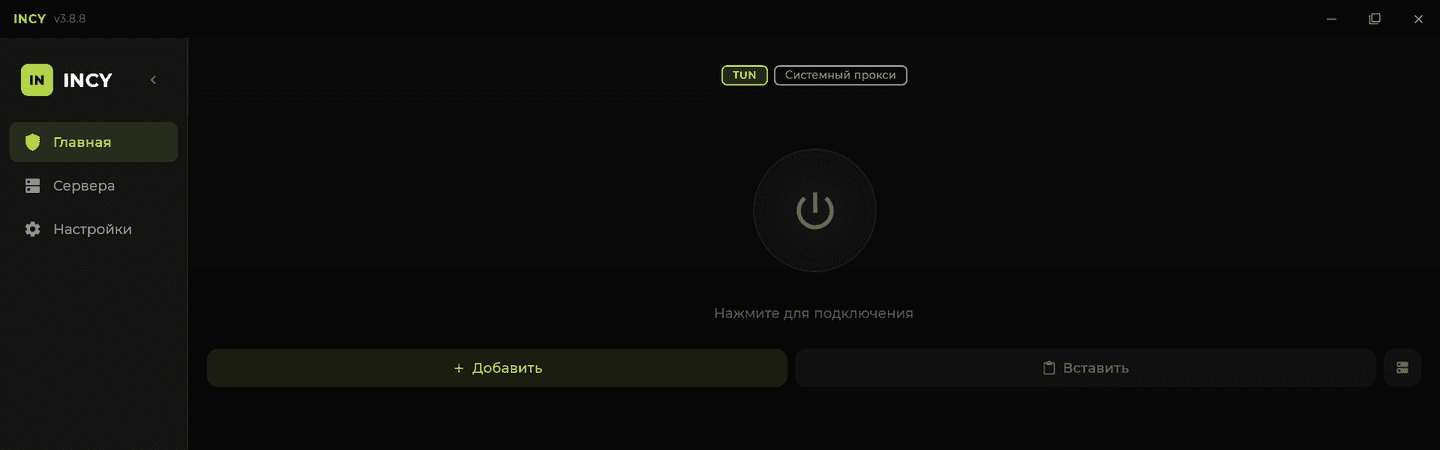
Слева меню «Главная», «Сервера» и «Настройки». На главном экране — переключатель режимов и большая кнопка подключения. - 3
Добавьте ключ
Скопируйте ссылку-подписку и нажмите «Вставить» или «+ Добавить», чтобы ввести её вручную. - 4
Выберите режим
По умолчанию включён TUN — через INCY идёт трафик всех программ. «Системный прокси» действует только на программы, которые используют системные настройки прокси. - 5
Подключитесь
Нажмите «Нажмите для подключения». Сервер выбирается в разделе «Сервера», там же проверяется задержка.
Разница между режимами важнее, чем кажется. В режиме TUN INCY создаёт в системе виртуальный сетевой адаптер, и через него проходит трафик всех программ — даже тех, что не умеют работать через прокси. Режим «Системный прокси» меняет настройки прокси Windows: их используют браузеры и многие программы, но не все — такие программы будут выходить в сеть напрямую. Если не уверены, оставляйте TUN, а «Системный прокси» включайте, когда через сервер нужен в основном браузер.
Ключ — ссылку-подписку — выдаёт сервис подписки в личном кабинете, можно подключить и свой сервер. Если ключа ещё нет, варианты разобраны на странице ключи для INCY, а все способы его добавить — в разделе импорт в INCY.
После подключения INCY работает в трее рядом с часами. Из меню в трее можно отключиться, включить запуск вместе с системой, открыть окно приложения или выйти. Если хотите, чтобы INCY стартовал сам при включении компьютера, отметьте «Запускать вместе с системой».
Что учесть в версии pre-alpha
Разработчик честно помечает версию для ПК как pre-alpha: ею можно пользоваться каждый день, но стоит ожидать шероховатостей и изменений между релизами. Это не повод отказываться от неё, но несколько вещей полезно знать заранее.
Kill Switch
В настройках соединения есть «Аварийное отключение». Если после отключения пропал интернет, там же нажмите «Сбросить Kill Switch».Локальный прокси
INCY поднимает локальный прокси Mixed (SOCKS5 и HTTP) на порту 10808 — его можно указать в программах, которые умеют работать через прокси.Локальная сеть
Настройки «Разрешить LAN подключения», «Доступ через хотспот» и «LAN через прокси» управляют доступом к устройствам дома и в офисе.Без телеметрии
По README разработчика версия для ПК не отправляет телеметрию; ключи и подписки хранятся на устройстве.
Если что-то работает не так, разработчик просит сообщать об ошибках только через feedback.incy.cc — с версией приложения, системой и логами из настроек. Сообщения в чатах и GitHub Issues, по его словам, теряются. Если не получается подключиться, начните с пошаговой проверки в разделе INCY не работает и статьи INCY не подключается.
Для тех, кто хочет пустить через сервер только отдельные программы, в версии для ПК есть прокси по приложениям — режим «Только через прокси» со списком программ. Как он устроен и чем отличается от правил маршрутизации, рассказано на странице маршрутизация в INCY.
Как обновлять INCY на ПК
Новые версии для ПК выходят на GitHub с тегом desktop-vX.Y.Z. Разработчик ведёт в репозитории файл RELEASE.json со ссылками на свежие сборки каждой платформы — по README он нужен для обновлений приложения. Обновить вручную можно в любой момент: скачайте установщик из нового релиза, проверьте его хеш и установите так же, как первый раз.
- 1
Проверьте версию
Номер текущей версии виден в заголовке окна INCY. - 2
Скачайте новый релиз
Установщик или архив из последнего релиза «Desktop v…» на GitHub INCY-DEV. - 3
Сверьте SHA256
Той же командой Get-FileHash, что и при первой установке. - 4
Установите поверх или замените папку
Для установщика — запустите новый файл; для портативной версии — распакуйте новый архив.
Узнать, вышло ли обновление, проще всего на странице релизов: у каждого релиза указана дата публикации, а номер последней версии для ПК и дату её выхода мы показываем на странице INCY для Windows. Помните, что линейки независимы: обновление для Android не означает, что вышла и новая версия для ПК, и наоборот.
С портативной версией удобно держать предыдущую сборку рядом, пока не убедитесь, что новая работает. После обновления откройте раздел «Сервера» и обновите подписку — так список серверов точно будет актуальным.
Если вам нужна инструкция не только для Windows, на странице скачать INCY собраны все платформы: macOS, Linux, Android, iPhone и телевизоры. А чтобы настроить приложение с нуля после установки, пройдите пошаговую настройку.