Какое приложение ставить на телевизор
Отдельного приложения для телевизоров у INCY нет. На Android TV и приставки на его основе ставится тот же INCY, что и на телефоны с Android: та же карточка Google Play с пакетом llc.itdev.incy от разработчика INCY-DEV или тот же файл Incy.apk из релизов на GitHub. Сейчас актуальна версия 3.8.1. Интерфейс на большом экране рассчитан на управление с пульта, а главное отличие от телефона — способ добавить подписку: набирать длинную ссылку пультом не нужно, её можно передать с телефона за несколько секунд.
Если в поиске вам попадается «INCY TV» как отдельная программа, это не сборка разработчика. Официальных источников для телевизора два, и оба совпадают с телефонными. Какой выбрать, зависит от того, есть ли на вашем телевизоре Google Play.
| Вопрос | Google Play на ТВ | Incy.apk с GitHub |
|---|---|---|
| Что нужно | Google Play на телевизоре | файловый менеджер или флешка |
| Обновления | автоматически через магазин | вручную, новым APK |
| Проверка файла | подпись магазина | SHA256 из релиза |
| Сложность | как любое приложение | нужно разрешить установку |
Если Google Play на телевизоре есть, выбирайте его: так проще и обновления приходят сами. APK нужен на приставках и телевизорах без сервисов Google или если приложение по какой-то причине не открывается в магазине. Общий обзор с кнопками скачивания и текущей версией — на странице INCY для Android TV.
Что подготовить заранее
Перед установкой убедитесь, что под рукой три вещи. Первая — телефон с INCY, в который уже добавлена ваша подписка: с него вы перенесёте её на телевизор. Вторая — сама подписка с запасом по числу устройств: телевизор займёт одно место так же, как телефон или компьютер. Третья — доступ к интернету на телевизоре, по Wi-Fi или кабелю. Если подписки ещё нет, начните с пробного периода или выберите срок и число устройств на странице тарифов.
Установка из Google Play
На телевизоре с Google Play установка ничем не отличается от любого другого приложения. Поиск в магазине на ТВ удобнее вести голосом, если пульт это поддерживает, или экранной клавиатурой.
- 1
Откройте Google Play на телевизоре
Он есть в списке приложений на главном экране Android TV. - 2
Найдите INCY
Наберите «INCY» в поиске. Проверьте разработчика — INCY-DEV — и что в адресе карточки указан пакет llc.itdev.incy. - 3
Установите приложение
Нажмите «Установить» и дождитесь окончания загрузки. - 4
Откройте INCY
Из магазина или из списка приложений на главном экране. Приложение покажет экран добавления подписки.
Если карточка не находится поиском на телевизоре, откройте её на телефоне или компьютере, войдя в тот же аккаунт Google, и выберите телевизор в списке устройств для установки — веб-версия Google Play обычно позволяет ставить приложения на другие устройства того же аккаунта. Если и так не получилось, переходите к установке APK.
Установка APK без Google Play
На телевизорах и приставках без Google Play INCY ставится файлом Incy.apk — тем же, что и на телефон. Разработчик публикует его в релизах «Android v…» в репозитории INCY-DEV/incy-platforms, вместе с файлом SHA256SUMS для проверки. Как именно установить APK, зависит от модели телевизора, но общий порядок одинаковый.
Скачайте Incy.apk на компьютере
Из последнего Android-релиза на GitHub INCY-DEV, а не со сторонних сайтов.Проверьте хеш
Сравните SHA256 файла с хешем из релиза — это защита от повреждённого или подменённого файла.Перенесите файл на телевизор
Чаще всего — на флешке. Некоторые файловые менеджеры для ТВ умеют получать файлы и по локальной сети.Разрешите установку
Android попросит разрешить установку приложений для файлового менеджера, из которого вы открываете APK.Установите и откройте INCY
Откройте файл в файловом менеджере, подтвердите установку и запустите приложение.
Разрешение на установку выдаётся конкретному приложению — тому, из которого вы открываете APK. Где именно оно включается, зависит от версии Android TV и оболочки производителя: обычно это раздел настроек безопасности или специальных разрешений приложений. После установки разрешение можно снова выключить.
Подробно о проверке файла и о том, чем APK отличается от версии из магазина, рассказано в статье INCY без Google Play: установка APK. Обновлять APK на телевизоре придётся вручную: скачать новый файл из свежего релиза, проверить хеш и установить поверх — подписки и настройки при этом сохраняются.
Перенос подписки с телефона
Самая неудобная часть настройки телевизора — ввод ссылки-подписки. Она длинная, а набирать её пультом на экранной клавиатуре долго и легко ошибиться. Поэтому в INCY есть функция «Отправить на TV»: телевизор показывает QR-код и короткий код, а телефон по ним передаёт подписку.
- 1
Откройте INCY на телевизоре
На экране добавления подписки появятся QR-код и код из 8 символов. - 2
Откройте «Отправить на TV» на телефоне
В INCY на телефоне с уже добавленной подпиской. На iPhone путь такой: провайдер → меню «⋯» → «Отправить на TV». - 3
Отсканируйте QR или введите код
Наведите камеру на QR-код на экране ТВ или впишите 8 символов в поле «Код с телевизора» и нажмите стрелку. - 4
Дождитесь подписки на ТВ
Через несколько секунд подписка появится в списке серверов на телевизоре.
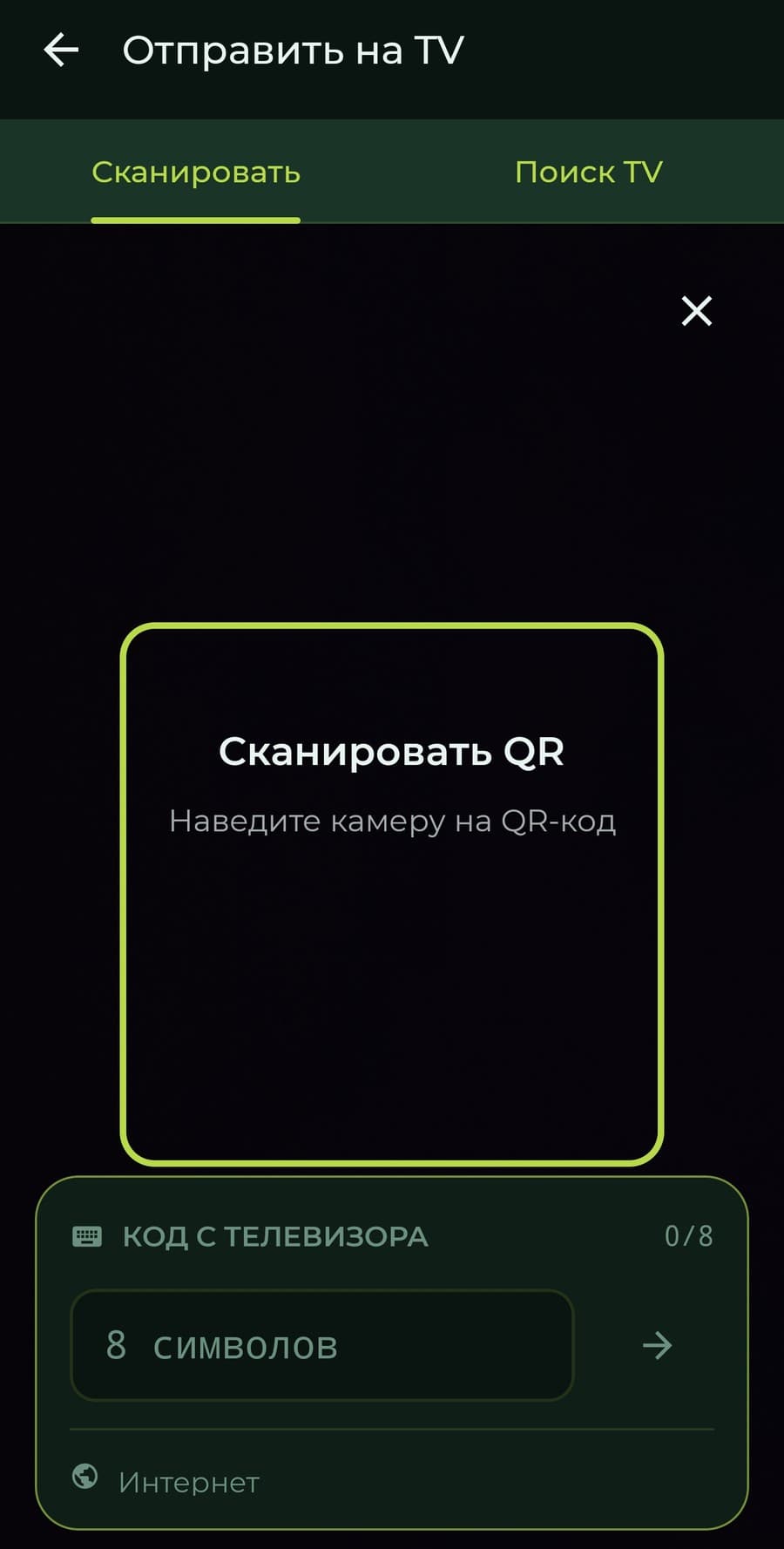
На экране «Отправить на TV» две вкладки: «Сканировать» с рамкой для QR-кода и «Поиск TV». Внизу — поле «Код с телевизора» со счётчиком символов. Код состоит из заглавных латинских букв и цифр, причём по документации разработчика в нём нет букв I и O и цифр 0 и 1 — их легко перепутать между собой. Если сомневаетесь в символе, помните об этом правиле.
Срок действия и попытки
По документации разработчика код действует 5 минут. На каждый код даётся 5 попыток, и каждая попытка прочитать код засчитывается; после пятой код уничтожается. Если время вышло или попытки закончились, закройте экран добавления на телевизоре и откройте его снова — появится новый код. Это защита от подбора: угадать код за пять попыток практически невозможно.
Как работает передача
Передача подписки устроена так, чтобы её не мог прочитать никто, кроме вашего телевизора. Ключ шифрования выводится из кода, который видят только телефон и телевизор, — по документации разработчика для этого используется протокол CPace, а сами данные шифруются алгоритмом ChaCha20-Poly1305.
Путь данных зависит от сети. Если телефон и телевизор подключены к одной Wi-Fi сети, INCY передаёт подписку напрямую внутри домашней сети, и данные никуда за её пределы не уходят. Если прямое соединение невозможно — например, телефон в мобильной сети, — используется релей разработчика в интернете. Для вас разницы нет: порядок действий одинаковый. Релей видит только зашифрованные данные и расшифровать подписку не может, а его код открыт в репозитории INCY-DEV/incy-tv-relay.
Передаётся сама ссылка-подписка, а не готовый список серверов. Разработчик специально рекомендует такой подход: телевизор сам загружает по ссылке актуальный список и потом обновляет его так же, как телефон. Если сервис подписки изменит состав серверов, телевизор получит изменения при следующем обновлении подписки.
Если телефона нет под рукой
Ссылку-подписку можно ввести на телевизоре и вручную — в поле для ссылки в окне «Добавить провайдера». Подойдёт ссылка-подписка https:// или ключ одного сервера, например vless://. Это медленнее, чем отсканировать QR, но работает без телефона. Чтобы не ошибиться, скопируйте ссылку на компьютере в текстовый файл и сверяйте посимвольно; все способы добавить ссылку описаны в разделе импорт в INCY.
Подключение и управление с пульта
Когда подписка появилась на телевизоре, остаётся выбрать сервер и подключиться. На пульте для этого достаточно стрелок и кнопки подтверждения: стрелками вы переходите между элементами экрана, кнопкой в центре — нажимаете.
- 1
Откройте список серверов
Подписка появится в разделе серверов вместе со списком. - 2
Выберите сервер
После проверки задержки у серверов появится пинг — берите сервер с меньшей задержкой. - 3
Нажмите кнопку подключения
Наведите на неё выделение стрелками и нажмите кнопку в центре пульта. - 4
Разрешите подключение
При первом подключении Android спросит разрешение установить VPN-соединение — выберите «Разрешить» пультом.
Системный запрос появляется один раз: Android так подтверждает, что вы доверяете приложению управлять сетевым подключением. Если случайно отказались, просто нажмите кнопку подключения ещё раз — запрос повторится.
Функции INCY на телевизоре те же, что на телефоне: профили маршрутизации решают, что идёт через сервер, а что напрямую, а Kill Switch отключает трафик, если туннель упал. Настраивать их сразу не обязательно — встроенные профили работают из коробки. Подробнее о профилях — на странице маршрутизация в INCY, а общий порядок первой настройки — в пошаговой инструкции.
Если что-то не получается
Большинство проблем при настройке телевизора связаны с передачей подписки или с самой подпиской. Пройдитесь по списку:
Код не принимается
Проверьте похожие символы и срок кода: он действует 5 минут. Откройте экран добавления на ТВ заново, чтобы получить новый код.Подписка не появилась
Убедитесь, что на телефоне подписка добавлена и работает. Передаётся то, что уже есть на телефоне.Серверы есть, подключения нет
Обновите подписку, проверьте её срок в кабинете сервиса и выберите другой сервер.Лимит устройств
Сервис подписки может ограничивать число устройств. Если телевизор не подключается, проверьте, сколько устройств уже занято, в кабинете сервиса.APK не устанавливается
Разрешите установку для файлового менеджера, проверьте хеш и свободное место на телевизоре.
Если ни один пункт не помог, пройдите пошаговую проверку из статьи INCY не подключается или раздела INCY не работает. Ошибки самого приложения разработчик принимает на feedback.incy.cc — укажите модель телевизора, версию Android TV, версию INCY и приложите логи из настроек, закрыв в них ссылку-подписку. Для Apple TV порядок похож, но есть свои особенности — о них в статье INCY на Apple TV.