Почему одно приложение ведёт себя иначе
Ситуация знакомая: INCY подключён, сайты в браузере открываются, большинство программ работает, а одно приложение — нет. Оно не загружается, крутит индикатор или пишет об ошибке сети. Раз остальное работает, дело почти никогда не в подписке и не в сервере целиком. Обычно причина в том, каким путём трафик именно этого приложения идёт через INCY — или не идёт.
Путь трафика в INCY определяют несколько настроек, и у каждой своя зона ответственности. Режим подключения на ПК решает, попадает ли программа в INCY вообще. Прокси по приложениям решает, какие программы идут через подключение. Профиль маршрутизации решает, какие домены и адреса идут через сервер, какие напрямую, а какие блокируются. DNS решает, как имена сайтов превращаются в адреса. Любая из этих настроек может развести одно приложение с остальными.
| Настройка | Как мешает | Где проверить |
|---|---|---|
| Профиль маршрутизации | домен приложения блокируется или идёт не тем путём | «Настройки» → «Настройки маршрутизации» |
| Прокси по приложениям | приложение не отмечено или отмечено в режиме исключений | «Настройки» → «Прокси по приложениям» |
| Режим на ПК | в «Системном прокси» приложение игнорирует настройки прокси | переключатель вверху главного экрана |
| DNS | имя сервера приложения не разрешается | «Перехватывать системный DNS» в настройках соединения |
| Локальная сеть | приложение работает с устройствами дома | настройки LAN в разделе «Соединение» |
Ниже — проверка по шагам, от самых частых причин к редким. Названия разделов соответствуют версии INCY 3.8.8 для Windows; в версиях для macOS и Linux они такие же. На телефонах набор настроек меньше, но логика та же.
Сначала — короткая проверка
Прежде чем менять настройки, убедитесь, что проблема действительно связана с INCY, а не с самим приложением или сервером.
Без INCY приложение работает
Отключитесь в INCY и откройте приложение. Если оно не работает и так, дело не в INCY.Другой сервер
Подключитесь к другому серверу из подписки. Если с ним приложение работает, причина в конкретном сервере.Подписка свежая
Обновите подписку кнопкой на её карточке — сервис мог заменить серверы или правила.Перезапуск приложения
Закройте приложение полностью и откройте снова уже при включённом INCY: некоторые программы не замечают смену сети на ходу.
Если приложение работает без INCY и не работает с ним на любом сервере, переходите к настройкам ниже. Если оно не работает и без INCY, проверьте само приложение: его статус, обновления, вашу учётную запись в нём.
Обновите приложение и INCY
Прежде чем разбираться в настройках, обновите и проблемное приложение, и сам INCY. В новых версиях исправляют ошибки, а версия INCY для ПК пока в стадии pre-alpha, и между релизами возможны изменения. Если проблема появилась сразу после обновления одного из них, запомните, с какой версии, — это пригодится поддержке.
Сравните с другим устройством
Полезно проверить то же приложение на другом устройстве с той же подпиской. Если на телефоне оно работает через INCY, а на компьютере нет, причина в настройках компьютера: режиме подключения, прокси по приложениям, антивирусе или профиле маршрутизации. Если не работает нигде, причина ближе к серверу или к самому приложению.
Профиль маршрутизации
Чаще всего одно приложение ломает правило маршрутизации. Профиль решает для каждого домена и адреса: через сервер, напрямую или блокировать. Если домен, к которому обращается приложение, попал в список блокировки или идёт не тем путём, приложение перестанет работать, а остальные — нет.
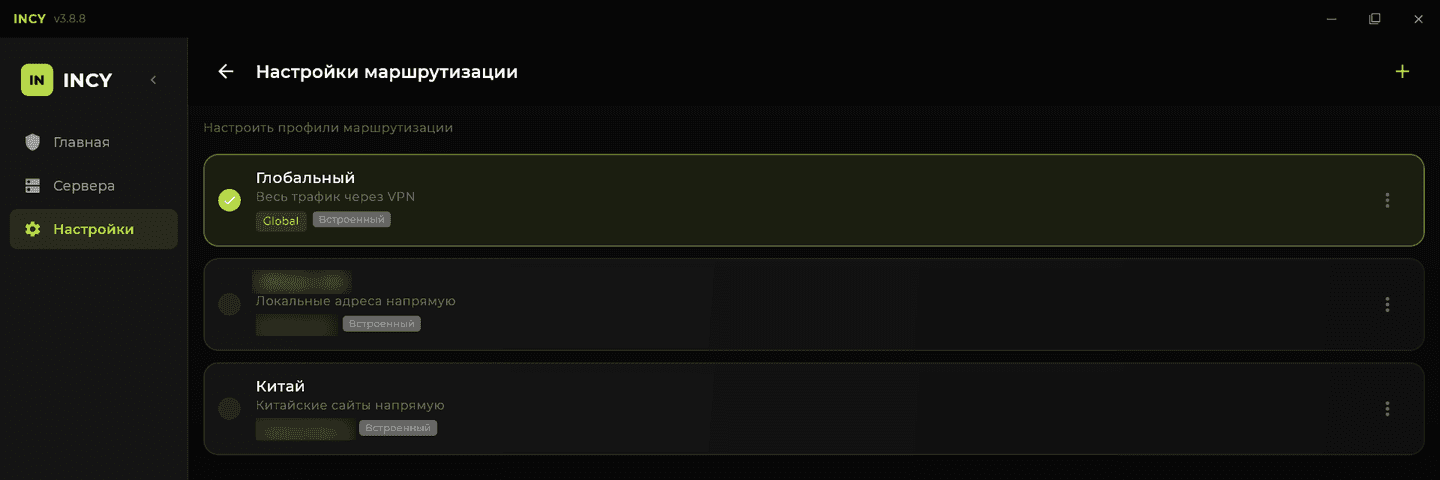
Самый быстрый способ проверить, виноват ли профиль, — временно выбрать встроенный профиль «Глобальный»: он отправляет весь трафик через сервер. Если с ним приложение заработало, причина в правилах прежнего профиля.
- 1
Откройте «Настройки маршрутизации»
«Настройки» → «Настройки маршрутизации». Активный профиль отмечен галочкой. - 2
Выберите «Глобальный»
Нажмите на встроенный профиль «Глобальный», чтобы сделать его активным. - 3
Переподключитесь и проверьте приложение
Если заработало — дело в правилах прежнего профиля. - 4
Верните нужный профиль
После проверки выберите прежний профиль и поправьте в нём правило для домена приложения.
Блокировка рекламы и трекеров
Правило «блокировать» обычно используют для рекламных и трекинговых доменов — например, целой категорией геофайла geosite:category-ads-all. Категория блокирует домены целиком, и иногда в неё попадает домен, без которого приложение не работает: сервер статистики, загрузки или авторизации. Если проблема появилась после включения профиля с блокировкой рекламы, это первый подозреваемый.
Как исключить домен приложения
Если вы пользуетесь своим профилем, домен приложения можно явно отправить напрямую или через сервер. В профиле для этого есть списки DirectSites и ProxySites. Фрагмент выглядит так — адрес example.com здесь только для примера:
"DirectSites": ["domain:example.com"],
"ProxySites": ["domain:example.net"]
Встроенные профили и профили от сервиса подписки удобнее не править, а создать свой на их основе. Подробно о структуре профиля, категориях геофайлов и порядке проверки правил — в статье маршрутизация в INCY: профили и GeoIP/GeoSite и на странице маршрутизация.
Профиль от сервиса подписки
Профили маршрутизации может присылать сервис подписки — вместе с подпиской или ссылкой с автообновлением. В списке такой профиль подписан названием сервиса в квадратных скобках, и сервис может обновлять его сам. Если приложение перестало работать после обновления подписки, возможно, изменились правила профиля. Проверьте это переключением на «Глобальный», а с вопросами о правилах обращайтесь в поддержку сервиса.
Прокси по приложениям и режим на ПК
Вторая частая причина — прокси по приложениям. Если он включён, через подключение идут не все программы, а только выбранные — или все, кроме выбранных. Легко забыть, что функция включена, и удивляться, почему одно приложение работает напрямую.
Проверьте раздел «Настройки» → «Прокси по приложениям». Если включён режим «Только через прокси», через подключение идут только отмеченные программы, и ваше приложение должно быть в списке. В режиме исключений всё наоборот: отмеченные программы идут напрямую. Убедитесь, что отмечен нужный исполняемый файл: у некоторых программ соединения создаёт не основной файл, а вспомогательный процесс. На Android прокси по приложениям тоже есть, и там его может включить или выключить сервис подписки вместе с подпиской — если настройка изменилась сама, причина, скорее всего, в этом.
Режим «Системный прокси»
Если на ПК выбран режим «Системный прокси», через подключение идут только программы, которые читают системные настройки прокси. Многие приложения их игнорируют и работают напрямую. Попробуйте режим TUN: в нём через INCY идёт трафик всех программ. Учтите и обратное: прокси по приложениям на ПК работает только в режиме TUN, поэтому в «Системном прокси» список программ не действует. Подробнее — в статьях раздельное туннелирование и режимы TUN и «Системный прокси».
Свои настройки прокси у приложения
У некоторых приложений есть собственные настройки прокси. Если в них указан другой прокси, приложение пойдёт туда, а не через INCY. Отключите собственный прокси в настройках приложения или укажите локальный прокси INCY: 127.0.0.1, порт 10808, протокол SOCKS5 или HTTP. Если приложение настроено на прокси-сервер вашей организации, уточните у администратора, можно ли совмещать его с INCY.
DNS
Если приложение пишет, что не может найти сервер, или подключается через раз, проверьте DNS. В режиме TUN в настройках соединения есть параметр «Перехватывать системный DNS»: он направляет DNS-запросы системы через туннель. В подсказке к нему разработчик пишет: отключите, если перестают открываться сайты. Попробуйте выключить его и переподключиться.
В профиле маршрутизации DNS тоже разделён: удалённый DNS используется для адресов, которые идут через сервер, локальный — для прямых. Если вы правили адреса DNS в своём профиле, верните значения по умолчанию или временно переключитесь на встроенный профиль.
Ручные DNS-записи
В профиле маршрутизации можно задать DNS-записи вручную — поле DnsHosts сопоставляет домену конкретный IP-адрес. Если в вашем профиле для домена приложения прописан старый адрес, приложение будет обращаться не туда. Проверьте это поле в своём профиле или временно переключитесь на встроенный профиль.
Локальная сеть и антивирус
Если приложение работает с устройствами дома — принтером, сетевым хранилищем, умными устройствами или телевизором, — проверьте настройки локальной сети в разделе «Соединение». Переключатель «Разрешить LAN подключения» исключает локальную сеть из туннеля, и обращения к домашним устройствам идут напрямую. Если он выключен, приложение может не находить устройства в своей сети.
Ещё одна причина на Windows — антивирусы с проверкой HTTPS. Такие программы вмешиваются в защищённые соединения, и это может мешать отдельным приложениям работать через подключение. Если проблема появилась после установки или обновления антивируса, обратитесь в его поддержку: опишите, какое приложение перестало работать и что это происходит только при включённом INCY.
Доступ через хотспот
Если компьютер раздаёт интернет через точку доступа, а приложение работает на подключённом к ней устройстве, посмотрите переключатель «Доступ через хотспот». По подсказке в приложении он разрешает устройствам, подключённым через хотспот, доступ к локальным сервисам.
Что сообщить в поддержку
Если ни один шаг не помог, соберите сведения — так поддержке будет проще разобраться.
Какое приложение и что именно не работает
Название, версия и текст ошибки, если он есть.Устройство и версия INCY
Система, версия приложения, режим подключения на ПК.Сервер и профиль
На каких серверах проверяли и какой профиль маршрутизации был активен.Что уже пробовали
Профиль «Глобальный», режим TUN, отключение перехвата DNS, прокси по приложениям.
Вопросы о серверах и подписке решает поддержка сервиса подписки, ошибки самого приложения — разработчик INCY на feedback.incy.cc; кто за что отвечает, собрано на странице контакты. К сообщению разработчику приложите логи из настроек, закрыв в них ссылку-подписку. Общая диагностика подключения — в разделе INCY не работает, выбор сервера — на странице серверы для INCY, а порядок настройки с нуля — в пошаговой инструкции.