Что такое раздельное туннелирование
Раздельное туннелирование — это когда через подключение идёт трафик не всех программ, а только выбранных, или, наоборот, всех, кроме выбранных. В INCY эта функция называется прокси по приложениям (Per-App Proxy). По README разработчика она есть в версии для ПК и на Android. На iPhone и iPad её нет: там трафик разделяют профилями маршрутизации — по адресам и доменам, а не по приложениям.
Зачем это нужно. Допустим, через подключение должен идти только браузер и пара программ, а рабочий клиент, обновления системы и всё остальное — напрямую, как без INCY. Или наоборот: всё должно идти через сервер, кроме одной программы, которой нужен прямой доступ, например к сервису в вашей локальной сети. Прокси по приложениям решает это одним списком, без правил для каждого домена.
Чем режим TUN отличается от «Системного прокси» и почему выбор программ работает только в нём, подробно разобрано в статье режимы TUN и «Системный прокси» в INCY. Если коротко: в режиме TUN через INCY идёт трафик всех программ, и из него можно выделить нужные, а в режиме системного прокси программы сами решают, идти ли им через прокси.
Типичные сценарии
Чаще всего прокси по приложениям включают в трёх случаях. Первый — через подключение должен идти только браузер, а остальные программы работают как обычно. Второй — всё идёт через подключение, кроме рабочей программы, которой нужен прямой доступ к корпоративной сети. Третий — всё через подключение, кроме программ, которые работают с устройствами дома. Для третьего случая, впрочем, проще включить «Разрешить LAN подключения» в настройках соединения: локальная сеть тогда исключается из туннеля целиком.
Где включить на компьютере
В версии для ПК настройка находится в разделе «Настройки» → «Прокси по приложениям». Экран так и подписан: «Раздельное туннелирование». Описание ниже соответствует INCY 3.8.8 для Windows; скачать актуальную версию можно на странице INCY для Windows.
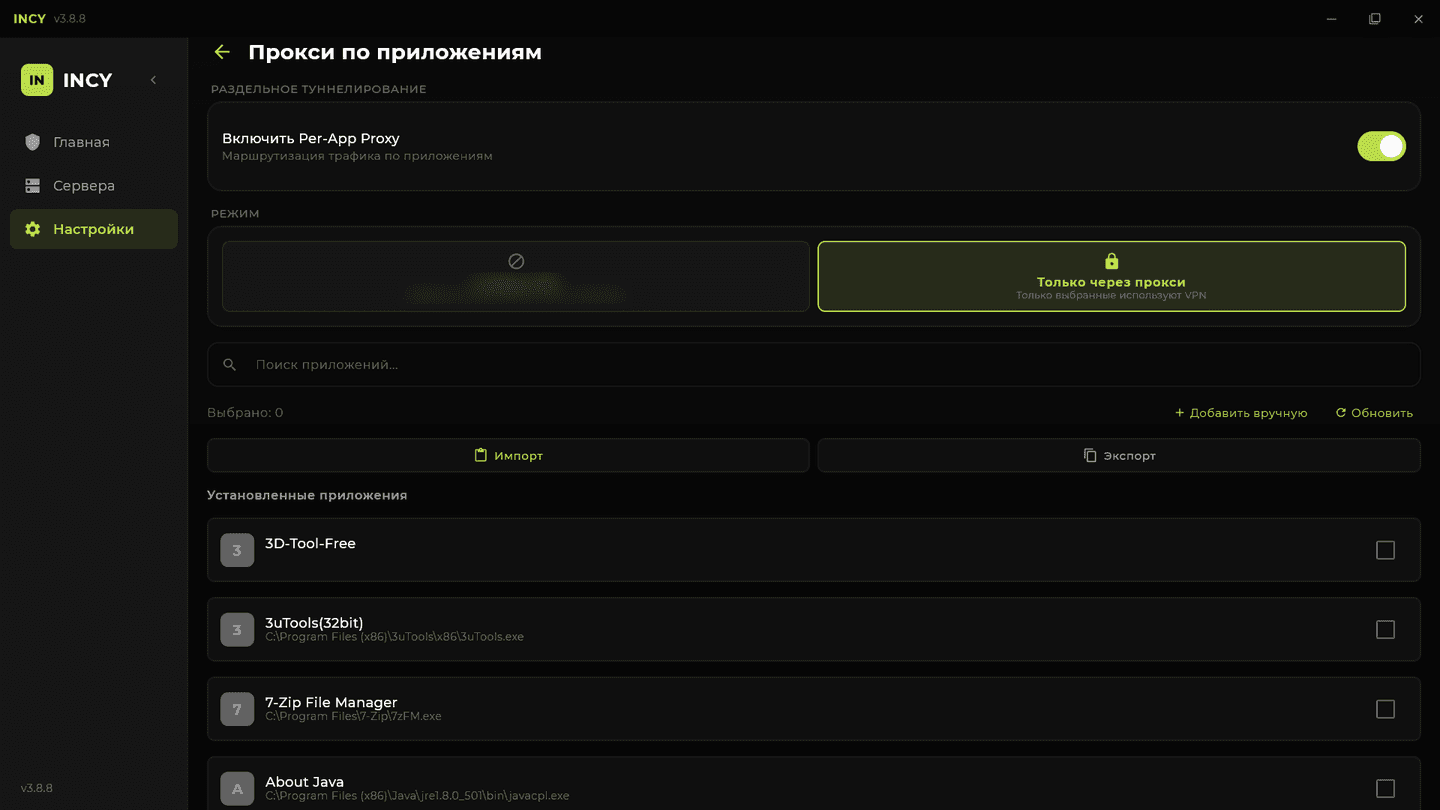
На экране сверху вниз: переключатель «Включить Per-App Proxy» с подсказкой «Маршрутизация трафика по приложениям», блок «Режим» с двумя вариантами, строка «Поиск приложений…», счётчик «Выбрано», кнопки «Добавить вручную» и «Обновить», кнопки «Импорт» и «Экспорт» и, наконец, список «Установленные приложения» с флажками. У каждой программы в списке видно название и путь к исполняемому файлу. Пока переключатель «Включить Per-App Proxy» выключен, список не действует, даже если в нём есть отмеченные программы.
- 1
Выберите режим TUN
На главном экране вверху — переключатель режимов. Прокси по приложениям работает только в TUN. - 2
Откройте «Прокси по приложениям»
«Настройки» → «Прокси по приложениям». - 3
Включите Per-App Proxy
Переключатель «Включить Per-App Proxy» в самом верху экрана. - 4
Выберите режим списка
Например, «Только через прокси» — через подключение пойдут только отмеченные программы. - 5
Отметьте программы
Найдите программу поиском и поставьте флажок. Счётчик «Выбрано» покажет, сколько программ в списке. - 6
Переподключитесь
Отключитесь и подключитесь снова, чтобы настройки точно применились.
На macOS и Linux
Интерфейс версии для ПК одинаков на Windows, macOS и Linux, поэтому прокси по приложениям настраивается так же: «Настройки» → «Прокси по приложениям». Отличаются только пути к программам в списке — у каждой системы свои папки для приложений. Требование то же: режим подключения TUN.
Режимы списка
У прокси по приложениям два режима, и они работают противоположно. Важно не перепутать: от режима зависит, что означает флажок у программы.
| Режим | Отмеченные программы | Все остальные |
|---|---|---|
| «Только через прокси» | через подключение | напрямую |
| Второй режим — исключения | напрямую | через подключение |
Режим «Только через прокси» подсказка в приложении описывает так: через подключение идут только выбранные программы. Это удобно, когда программ, которым нужно подключение, немного: браузер и пара приложений. Второй режим — список исключений: всё идёт через подключение, кроме отмеченных программ. Он удобен, когда исключений мало, а остальное должно идти через сервер. В документации разработчика эти режимы называются proxy и bypass.
Как выбрать режим
Сравните два списка: программы, которым нужно подключение, и программы, которым оно мешает. Выбирайте режим, в котором отмечать придётся меньше. Если через подключение должен идти только браузер, это «Только через прокси» с одним флажком. Если наоборот, напрямую должна идти одна рабочая программа, — режим исключений с одним флажком. Чем короче список, тем меньше шансов ошибиться.
Что будет с новыми программами
Режим определяет и судьбу программ, которые вы установите позже. В режиме «Только через прокси» новая программа не отмечена и поэтому пойдёт напрямую, пока вы не добавите её в список. В режиме исключений она, наоборот, сразу пойдёт через подключение. Учитывайте это при выборе: если вы часто ставите новые программы и хотите, чтобы они по умолчанию шли напрямую, удобнее «Только через прокси».
Выбор программ
Список «Установленные приложения» INCY собирает сам. Для каждой программы указан путь к исполняемому файлу, например:
C:\Program Files\Example\app.exe
C:\Users\user\AppData\Local\Example\tool.exe
По документации разработчика версия для ПК сопоставляет программы по имени или пути исполняемого файла. Поэтому важно отметить именно тот файл, который создаёт сетевые соединения. У некоторых программ их несколько: основной файл запускает вспомогательные процессы, и соединения создаёт уже вспомогательный процесс. Если программа после добавления в список ведёт себя не так, как ожидалось, поищите в списке другие её файлы.
«Поиск приложений…»
Фильтрует длинный список по названию — быстрее, чем листать.«Добавить вручную»
Для программ, которых нет в списке, например портативных: укажите исполняемый файл сами.«Обновить»
Стоит нажать после установки новой программы, если её ещё нет в списке.«Импорт» и «Экспорт»
По названию — для переноса списка выбранных программ, например на другой компьютер.
Если программы нет в списке
Портативные программы, которые не устанавливались в систему, в списке могут не появиться. Для них есть кнопка «Добавить вручную»: укажите путь к исполняемому файлу. То же касается программ, установленных в нестандартную папку. После добавления проверьте, что программа появилась в списке с флажком, а счётчик «Выбрано» увеличился. Если программа обновилась и переехала в другую папку, проверьте путь в списке: старый путь может перестать совпадать.
Прокси по приложениям на Android
На Android прокси по приложениям тоже есть, по README разработчика, и устроен он похоже: те же два режима — только выбранные приложения через подключение или все, кроме выбранных. Разница в том, как Android обозначает приложения: не путём к файлу, а именем пакета вида com.example.app.
У Android есть особенность, которой нет у версии для ПК. По документации разработчика сервис подписки может передать настройки прокси по приложениям вместе с подпиской: включить или выключить функцию, задать режим и список приложений. Если сервис ничего не передаёт, ваши настройки остаются как есть. Но если сервис явно выключил функцию, она выключится, даже если вы включали её сами. Поэтому, если прокси по приложениям на Android выключается после обновления подписки, причина, скорее всего, в настройках сервиса — уточните у его поддержки.
com.example.browser
com.example.work
Скачать INCY для Android можно из Google Play или файлом APK — оба варианта описаны на странице INCY для Android.
Как узнать имя пакета
Имя пакета приложения Android проще всего найти в адресе его карточки в Google Play: оно стоит после id= в ссылке. Например, у самого INCY имя пакета — llc.itdev.incy, и адрес карточки заканчивается на id=llc.itdev.incy. Знать имя пакета полезно, если вы обсуждаете настройку с поддержкой сервиса подписки: так проще однозначно назвать приложение.
Приложения или маршрутизация
В INCY есть два способа решить, что пойдёт через сервер: прокси по приложениям и профили маршрутизации. Они не заменяют, а дополняют друг друга.
| Вопрос | Прокси по приложениям | Профили маршрутизации |
|---|---|---|
| По какому признаку | программа | домен, IP-адрес, категория геофайла |
| Где есть | ПК и Android | все платформы |
| Режим на ПК | только TUN | любой |
| Кто настраивает | вы; на Android ещё и сервис | вы или сервис подписки |
Порядок такой: сначала прокси по приложениям решает, попадает ли трафик программы в INCY вообще. Затем к попавшему трафику применяются правила профиля маршрутизации — какие домены и адреса идут через сервер, какие напрямую, а какие блокируются. Если нужно разделить трафик внутри одной программы, например браузера, — это задача маршрутизации. Подробнее — на странице маршрутизация в INCY и в статье маршрутизация: профили и GeoIP/GeoSite.
Как проверить результат
После настройки убедитесь, что всё работает так, как задумано. Удобнее всего проверять по одной программе из каждой группы.
Режим TUN включён
Вверху главного экрана выбран TUN — иначе список программ не действует.Подключение установлено
На главном экране INCY статус подключения, а не «Нажмите для подключения».Отмеченная программа работает
Откройте её и проверьте, что она работает так, как вы ожидаете при включённом подключении.Неотмеченная программа работает
Откройте программу не из списка и проверьте, что она работает так же, как без INCY.Правило маршрутизации не мешает
Если программа из списка ведёт себя странно, проверьте активный профиль маршрутизации.
Если отмеченная программа не работает через подключение, проверьте, что отмечен нужный исполняемый файл, и переподключитесь. Если перестала работать программа не из списка, вспомните, какой выбран режим: в режиме исключений неотмеченные программы идут через сервер. Если разобраться не получается, временно выключите Per-App Proxy — программа должна заработать так же, как до настройки. Подробная диагностика — в статье приложение не работает через INCY и в разделе INCY не работает. Общий порядок настройки — в пошаговой инструкции.