Что бесплатно в INCY, а что нет
Слово «бесплатно» рядом с INCY означает две разные вещи, и их полезно сразу развести. Само приложение бесплатное всегда и на всех платформах: в App Store и Google Play цена 0, релизы для компьютеров на GitHub открыты. Пробный период — другое: это временный бесплатный доступ к серверам у сервиса подписки, без которого приложению не к чему подключаться.
INCY — клиент. Он умеет подключаться к серверам по ключу или ссылке-подписке, но сам серверы не предоставляет. Поэтому даже после установки приложения нужен источник серверов. Пробный период как раз и решает задачу «попробовать, не платя»: вы получаете настоящую ссылку-подписку на ограниченный срок и проверяете всё на своих устройствах.
Если вы встречали в поиске «бесплатные ключи для INCY» из открытых списков — это не пробный период, а чужие серверы с неизвестным владельцем. Почему так делать не стоит, разобрано на странице бесплатные ключи для INCY. Пробный доступ безопаснее: серверы те же, что у платной подписки, а за них отвечает сервис.
Почему серверы не бесплатные
Сервер — это арендованная машина в дата-центре с каналом связи, и за неё кто-то платит каждый месяц. Разработчик INCY выпускает приложение бесплатно, но серверы не держит. Их держат сервисы подписки и частные владельцы своих серверов. Поэтому постоянного бесплатного доступа к серверам у INCY нет — есть бесплатный пробный срок, чтобы проверить подключение до оплаты.
Нужна ли регистрация
В самом INCY учётной записи нет: приложение ставится и работает без регистрации, ключи и подписки хранятся на устройстве. Аккаунт нужен только у сервиса подписки — он создаётся автоматически при первом входе по e-mail. Отдельно придумывать логин и пароль не придётся.
Сколько длится пробный период и что входит
Сейчас пробный период длится 1 день и рассчитан на одно устройство. Длительность задаёт сервис подписки — на этом сайте она подтягивается из его открытого API, поэтому цифра здесь всегда актуальна. В поиске встречаются варианты «3 дня бесплатно» и «7 дней»: у сервиса подписки такие пробные сроки сейчас не действуют. Если сервис изменит длительность пробного доступа, эта статья и страница пробного периода покажут новое значение автоматически — вручную мы такие цифры не пишем. Поэтому ориентируйтесь на срок, указанный здесь и в кабинете сервиса, а не на старые обсуждения в чатах и на форумах.
| Вопрос | Пробный период | Платная подписка |
|---|---|---|
| Цена | 0 ₽ по ссылке сайта | 290 ₽ в месяц за устройство и дешевле |
| Срок | 1 день | от месяца до года |
| Устройства | 1 | от 1 до 20 |
| Что вы получаете | ссылку-подписку | ссылку-подписку |
| Для кого | новые пользователи сервиса | все |
| Автосписания после |
Главное, что вы получаете, — ссылку-подписку. Она устроена так же, как у платного тарифа: INCY загружает по ней список серверов и показывает карточку подписки со сроком. Поэтому пробный период — честная проверка: если подключение работает на пробной подписке, оно будет работать и на платной.
В карточке пробной подписки INCY показывает то же, что и для платной: название подписки, срок и, если сервис передаёт эти данные, остаток трафика. По ним удобно следить, сколько времени осталось на проверку. Когда срок подходит к концу, карточка это отразит, а после окончания серверы перестанут отвечать.
Как активировать пробный доступ
Активация занимает пару минут. Лучше заранее установить INCY на то устройство, которое хотите проверить, — тогда весь пробный срок уйдёт на проверку, а не на установку. Инструкции для всех платформ — на странице скачать INCY.
- 1
Нажмите «Попробовать бесплатно»
На странице пробного периода кнопка откроет вход в кабинет сервиса подписки по ссылке сайта. - 2
Войдите по e-mail
Введите почту — на неё придёт код. Регистрации и пароля нет, аккаунт создаётся при первом входе. - 3
Активируйте пробный доступ
В кабинете выберите пробный период. Он рассчитан на одно устройство. - 4
Скопируйте ссылку-подписку
Ссылка появится на главной кабинета вместе со сроком действия. - 5
Добавьте ссылку в INCY
Откройте INCY и нажмите «Вставить» — приложение возьмёт ссылку из буфера обмена и загрузит серверы.Совет: на телефоне удобнее открыть кабинет прямо на нём: так ссылку не придётся пересылать с компьютера.
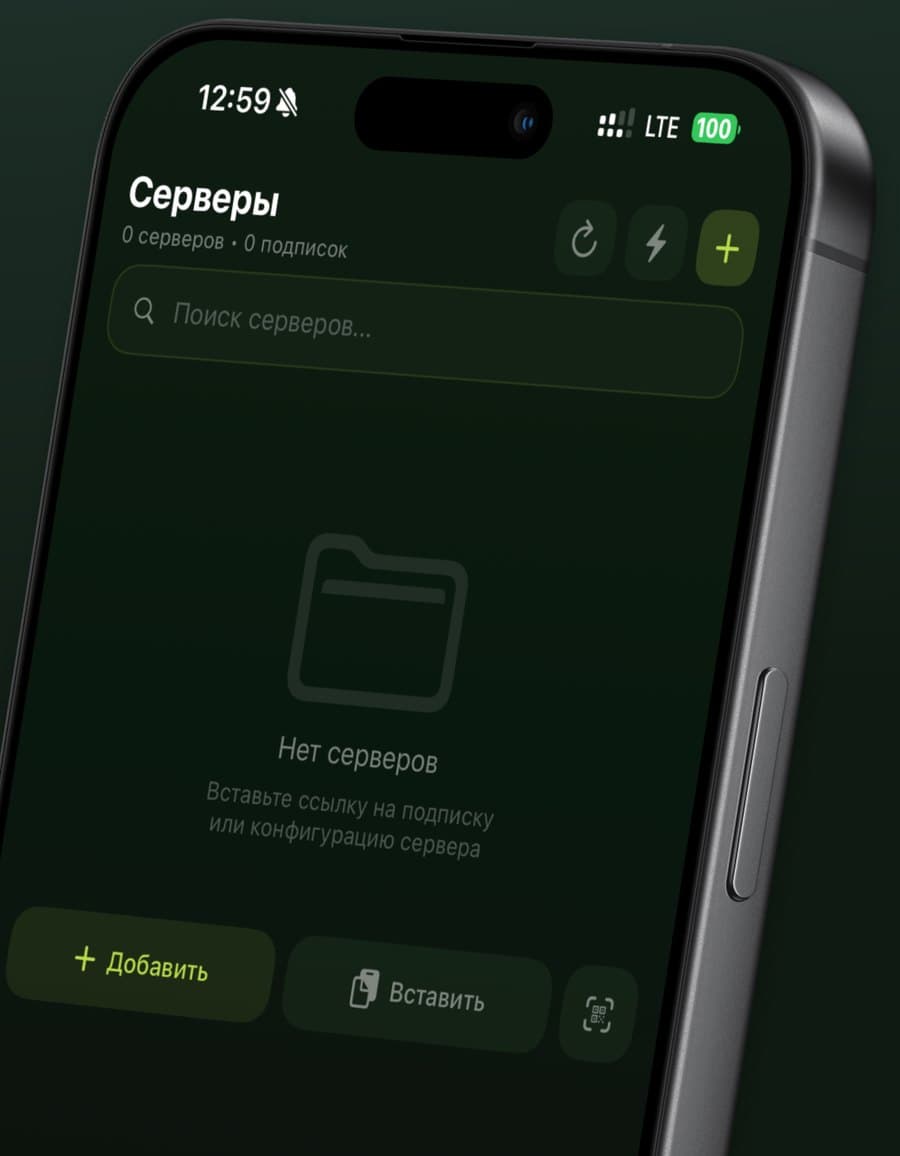
Если ссылка не добавилась, проверьте, что она скопирована целиком, от https:// до последнего символа. Другие способы — QR-код и ссылка incy://import — описаны в разделе импорт в INCY. Подробнее о самом пробном доступе и кнопка для его активации — на странице пробный период.
Если код не пришёл
Код для входа приходит на почту, которую вы ввели. Если письма нет через пару минут, проверьте папку «Спам» и «Промоакции», убедитесь, что адрес введён без опечаток, и запросите код ещё раз. Корпоративная почта иногда задерживает письма от новых отправителей — в этом случае попробуйте личный адрес. Подробнее о входе в кабинет — в статье личный кабинет INCY.
Что проверить за пробный день
Сутки — немного, поэтому полезно заранее решить, что именно проверить. Этот список закрывает главные вопросы, на которые стоит ответить до оплаты.
Подключение в вашей сети
Проверьте дома, на работе и через мобильный интернет: серверы должны отвечать из всех сетей, где вы пользуетесь INCY.Задержка серверов
Запустите проверку пинга в разделе серверов и запомните, какие серверы отвечают быстрее.Нужные приложения
Откройте программы и сайты, ради которых ставите INCY, и убедитесь, что они работают через подключение.Режимы на ПК
На компьютере сравните режимы TUN и «Системный прокси» — какой удобнее для ваших программ.Маршрутизация
Если нужны правила «напрямую» для отдельных сайтов, попробуйте встроенные профили маршрутизации.Стабильность
Оставьте подключение включённым на несколько часов и посмотрите, не рвётся ли оно.
Если что-то не работает, не спешите с выводами: часто достаточно выбрать другой сервер или обновить подписку. Записывайте, что проверили и с каким результатом: какие серверы отвечают быстрее, в каких сетях всё работает, а в каких нет. Через сутки по этим заметкам будет легко решить, нужна ли подписка и на какой срок. Пошаговая проверка собрана в статье INCY не подключается. Список серверов и проверка задержки подробно разобраны на странице серверы для INCY.
Отдельно о скорости. Она зависит не только от сервера, но и от вашего провайдера, Wi-Fi и расстояния до сервера. Поэтому сравнивайте серверы между собой в одной сети, а не с цифрами из отзывов: у другого человека и сеть, и маршрут до сервера другие.
Как понять, что всё работает
После нажатия кнопки подключения статус на главном экране меняется на подключённый. На Android после подключения на главной видны таймер, скорость и выбранный сервер. Откройте несколько сайтов и приложений: если всё открывается, подключение работает. Если нет — смените сервер и попробуйте снова, прежде чем делать выводы о подписке.
Ограничения пробного периода
Пробный доступ щедрый для проверки, но у него есть рамки. Их лучше знать заранее, чтобы не удивляться.
Одно устройство
Сервис подписки может учитывать устройства по их идентификатору, поэтому вторую и третью платформу на пробной подписке проверить, скорее всего, не получится. Выберите основное устройство.Только для новых пользователей
Повторно взять пробный период на ту же почту не выйдет. Если не успели всё проверить, следующий шаг — короткий платный тариф на месяц.Фиксированный срок
Пробный доступ заканчивается в срок, продлить его нельзя — можно только оформить платную подписку.
Учтите и то, что пробный период — проверка, а не замена подписки. Если вы планируете пользоваться INCY на нескольких устройствах, после пробного срока сразу выбирайте тариф с нужным числом устройств: одна подписка на несколько своих устройств стоит заметно дешевле, чем несколько отдельных.
Что делать после пробного периода
Когда пробный срок заканчивается, доступ к серверам просто прекращается. Деньги не списываются: автопродления у сервиса подписки нет, и это касается и пробного, и платного периода. Ничего отменять не нужно.
Если подключение вас устроило, следующий шаг — платный тариф. Срок и число устройств вы выбираете в конструкторе: чем длиннее срок и больше устройств в одной подписке, тем ниже цена месяца на устройство. Посчитать свой вариант можно на странице тарифов, а подробный разбор цен — в статье сколько стоит подписка INCY.
- 1
Выберите срок и устройства
Если проверка прошла успешно, длинный срок выгоднее: скидка за год больше, чем за месяц. - 2
Оплатите в кабинете
Банковской картой или по СБП — в том же кабинете, где вы активировали пробный период. - 3
Обновите подписку в INCY
Нажмите кнопку обновления на карточке подписки. Если в кабинете появилась новая ссылка, вставьте её вместо старой. - 4
Подключите остальные устройства
Новые устройства подключаются кнопкой на главной кабинета — она выдаёт ссылку для каждого устройства.
Как устроен кабинет и где там нужные кнопки, разобрано в статье личный кабинет INCY. А если вы решили, что подписка вам не нужна, просто ничего не делайте: после пробного периода доступ закончится сам.
Какой тариф выбрать после пробного
Если проверка прошла хорошо, а пользоваться вы будете постоянно, длинный срок выгоднее: за год скидка максимальная, а цена месяца на устройство заметно ниже, чем при помесячной оплате. Если сомневаетесь — возьмите месяц: продлить на больший срок можно в любой момент, а автопродления, которое списало бы деньги без спроса, нет. Так пробный период и первый месяц становятся двумя ступенями проверки, после которых решение о годовой подписке принимается уже спокойно.
Пробная подписка в других клиентах
Ссылка-подписка сервиса — стандартная, поэтому её понимает не только INCY. Сам сервис в инструкции к подключению предлагает установить Happ или INCY. Но проверять лучше в том клиенте, которым вы будете пользоваться дальше: у разных приложений разные режимы и настройки, и результат проверки должен относиться именно к вашему сценарию.