Кому вы платите
Прежде чем разбирать кнопки, важно понять, куда уходят деньги. INCY — бесплатный клиент: в приложении нет ни магазина, ни платёжной формы, разработчик серверы не продаёт. Платите вы сервису подписки — тому, кто выдаёт ссылку-подписку с серверами. Оператор сервиса и условия оплаты указаны в его оферте.
Отсюда простое правило: оплата всегда проходит в личном кабинете сервиса подписки, а не в приложении, не в чате и не по реквизитам из отзыва. Кнопки этого сайта ведут в кабинет сервиса по реферальной ссылке — на цену это не влияет, а пробный период для новых пользователей по ней бесплатный.
Что значит реферальная ссылка
В ссылке на кабинет есть код сайта и метки, по которым сервис видит, с какой страницы вы пришли. Сервис запоминает код при переходе, поэтому, если вы оплатите не сразу, а вернётесь позже, переход всё равно будет учтён. Для вас это ничего не меняет: сумма в конструкторе та же, что и без кода, а новым пользователям по ссылке сайта доступен бесплатный пробный период. Если вы пришли по ссылке другого сайта или напрямую, всё работает так же — меняется только то, кого сервис считает источником перехода.
Способы оплаты
Сервис подписки принимает два способа оплаты: банковскую карту и Систему быстрых платежей (СБП). Других способов в его условиях нет. Оба доступны в кабинете на шаге оплаты после выбора тарифа.
| Вопрос | Банковская карта | СБП |
|---|---|---|
| Что понадобится | данные карты | приложение вашего банка |
| Как подтверждается | по правилам банка, как правило кодом | в приложении банка |
| Сумма | та, что показана в конструкторе | та, что показана в конструкторе |
| Автосписания |
Какой способ выбрать — дело удобства. СБП не требует вводить данные карты на сайте: вы подтверждаете платёж в приложении своего банка. Карта привычнее и подходит, если приложения банка под рукой нет. Способы независимы друг от друга: если по какой-то причине не проходит карта, можно сразу попробовать СБП, и наоборот. Сумма в обоих случаях одинаковая и считается заранее — в конструкторе тарифа.
Как проходит оплата по СБП
Порядок оплаты через Систему быстрых платежей зависит от устройства. На компьютере платёжная форма, как правило, показывает QR-код: его сканируют камерой в приложении банка и подтверждают перевод. На телефоне форма обычно предлагает выбрать банк и сама открывает его приложение, где остаётся подтвердить платёж. В обоих случаях после подтверждения вернитесь в кабинет сервиса — подписка появится на главной.
Какие данные понадобятся
Для аккаунта нужна только почта: регистрации с паролем нет, вход каждый раз — по коду из письма. Данные карты вводятся в платёжной форме на шаге оплаты, а при оплате по СБП не вводятся вовсе. Ни приложению INCY, ни этому сайту платёжные данные не передаются.
Оплата по шагам
Весь путь от выбора тарифа до подключения занимает несколько минут. Ниже — порядок для нового пользователя; если у вас уже есть аккаунт, шаг со входом пройдёт быстрее.
- 1
Соберите тариф
На странице тарифов выберите срок и число устройств — сумма пересчитается сразу. Нажмите «Оформить». - 2
Войдите по e-mail
Откроется кабинет сервиса. Введите почту и код из письма; регистрации и пароля нет, новый аккаунт создаётся при первом входе.Совет: используйте почту, к которой у вас будет доступ и потом: по ней вы будете входить, чтобы продлить подписку.
- 3
Проверьте конструктор
Выбранные срок и устройства подставятся в конструктор сервиса. Если есть промокод — введите его здесь, скидка покажется до оплаты. - 4
Оплатите
Выберите карту или СБП и подтвердите платёж в форме банка или в его приложении. - 5
Скопируйте ссылку-подписку
После оплаты ссылка появится на главной кабинета вместе со сроком подписки. - 6
Добавьте ссылку в INCY
Откройте INCY и нажмите «Вставить» — серверы появятся в списке, можно подключаться.
Если вы ещё не установили приложение, сделайте это до оплаты — инструкции для всех платформ собраны на странице скачать INCY. А сравнить сроки и устройства заранее можно в конструкторе тарифа: в кабинет он передаёт уже выбранную комбинацию.
Что происходит после оплаты
По условиям сервиса подписки услуга считается оказанной, когда данные для подключения появились в личном кабинете. На практике это значит: после оплаты на главной кабинета появляется ссылка-подписка и срок её действия. Эту ссылку вы и добавляете в INCY. Проверить, что всё получилось, можно в самом приложении: в разделе серверов появится карточка подписки с остатком дней и трафика, а под ней — список серверов. Дальше остаётся проверить задержку, выбрать сервер и нажать кнопку подключения на главном экране.
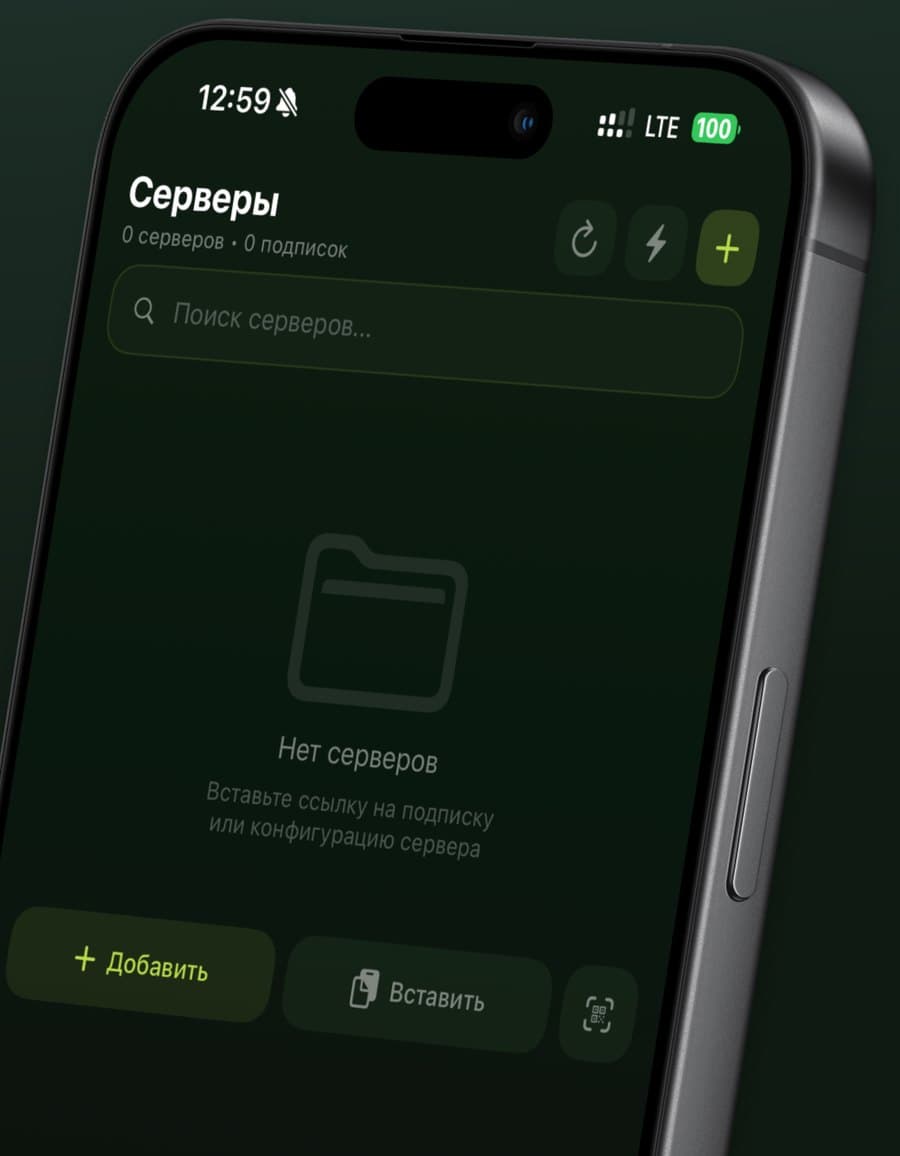
Если это продление, а не первая покупка, ссылку менять обычно не нужно: она уже есть в приложении. Нужно другое — нажать в INCY кнопку обновления подписки, чтобы приложение получило новый срок. Сервис подсказывает это прямо в карточке подписки в INCY: продлили — нажмите значок обновления, чтобы активировать новый срок.
Бывает, что новый срок появляется не сразу. В таком случае подождите одну-две минуты и обновите подписку ещё раз — так советует сам сервис. Подробно о том, как устроен кабинет и где искать ссылку, рассказано на странице личный кабинет, а все способы добавить ссылку в приложение — в разделе импорт в INCY.
Если устройств несколько
Если вы оплатили подписку на несколько устройств, ссылку нужно добавить на каждом из них. Удобнее всего сделать это из кабинета: на главной есть круглая кнопка подключения нового устройства — выберите вариант «на другом устройстве», скопируйте ссылку и откройте её на нужном телефоне или компьютере. Сервис может учитывать устройства по их идентификатору, поэтому подключить больше устройств, чем указано в тарифе, не получится. На телевизор ссылку проще всего передать с телефона функцией «Отправить на TV» в самом INCY.
Если платёж не прошёл
Неудачная оплата — неприятная, но обычно простая ситуация. Главное — не платить повторно, пока не убедились, что первый платёж действительно не прошёл. Пройдитесь по списку:
Проверьте кабинет
Обновите главную страницу кабинета: возможно, оплата прошла, а страница не обновилась.Проверьте выписку банка
Если деньги списаны, а подписки нет — не оплачивайте ещё раз, пишите в поддержку сервиса.Попробуйте другой способ
Если не проходит карта, попробуйте СБП, и наоборот.Сверьте почту
Войдите в кабинет с той же почтой, с которой оплачивали: подписка привязана к аккаунту.
Если деньги списались, а подписка не появилась, напишите в поддержку сервиса подписки через раздел «Поддержка» в личном кабинете. Приложите данные платежа: дату, сумму и способ оплаты — по ним поддержка найдёт операцию. Разработчик INCY и этот сайт к платежам доступа не имеют, поэтому помочь здесь может только поддержка сервиса. Кто за что отвечает, собрано на странице контакты.
Помните и о том, как банки показывают платежи. Иногда сумма сначала появляется в выписке как ожидающая и только потом становится окончательной, а неудачный платёж может отобразиться и затем вернуться. Поэтому, прежде чем платить повторно, дождитесь, пока статус в банке станет понятным, и сверьтесь с кабинетом сервиса.
Возврат и отмена
Автопродления у сервиса подписки нет. Это означает две вещи: деньги не списываются сами в начале следующего срока, и отменять подписку не нужно — в конце оплаченного периода она просто заканчивается. Чтобы продолжить пользоваться серверами, подписку продлевают вручную тем же путём, что и при первой оплате.
Продление до окончания срока
Продлевать удобнее заранее, за пару дней до конца срока, — тогда подключение не прервётся. Войдите в кабинет, выберите срок и число устройств в конструкторе и оплатите так же, как в первый раз. При продлении можно изменить параметры: например, перейти с месяца на год или добавить устройство. После оплаты нажмите в INCY кнопку обновления подписки, чтобы приложение получило новый срок.
В обращении о возврате укажите почту аккаунта, дату и сумму платежа, способ оплаты и коротко — причину. Так поддержке не придётся уточнять детали, и ответ придёт быстрее. Возврат касается неиспользованного периода, поэтому чем раньше вы напишете, тем больше этот период.
Часто спрашивают, как «отвязать карту». Автоматических списаний у сервиса нет, поэтому без вашей новой оплаты деньги не спишутся. Сохраняет ли сервис данные карты, в его открытых условиях не сказано — если для вас это важно, задайте этот вопрос поддержке или платите через СБП, где данные карты на сайт не вводятся.
Как платить безопасно
Несколько привычек, которые избавят от лишних проблем при оплате подписки.
- 1
Переходите в кабинет по кнопкам сайта
Кнопки на страницах тарифов и пробного периода ведут прямо в кабинет сервиса подписки. - 2
Платите только в кабинете
Не переводите деньги «продавцам ключей» из отзывов, чатов и комментариев: такие подписки нельзя проверить, а вернуть деньги некому. - 3
Сверяйте сумму
Сумма в форме оплаты должна совпадать с той, что показал конструктор, с учётом промокода. - 4
Сохраните данные платежа
Дата, сумма и способ оплаты понадобятся, если придётся обращаться в поддержку.
Обращайте внимание и на адрес страницы оплаты. Кабинет и платёжная форма открываются по защищённому соединению, а адрес сайта сервиса совпадает с тем, куда ведут кнопки этого сайта. Если вас перенаправили куда-то ещё или просят ввести данные карты в чате или мессенджере, остановитесь и вернитесь к оплате через кабинет.
И последнее: перед покупкой длинного срока проверьте подключение на пробном периоде. Он бесплатный для новых пользователей и рассчитан на одно устройство — этого хватит, чтобы убедиться, что серверы отвечают из вашей сети. Сколько стоит подписка на разные сроки и устройства, подробно разобрано в статье сколько стоит подписка INCY. Если после оплаты подключение не заработало, начните с проверок из раздела INCY не работает.